
Az Unreal Engine napjaink egyik legerősebb valós-idejű 3D grafikai motorja, amelyet nem csak játékfejlesztésre, hanem építészeti vizualizációra (archviz), animáció/VFX projektekhez, LED-falas virtuális produkcióhoz, oktatási célokra és terméktervezésre is széles körben használnak.
Felmerül a kérdés: milyen számítógépre van szükséged mindehhez?
Ebben az útmutatóban egy 2025. decemberi, frissített ajánlót találsz, kifejezetten az Unreal által támasztott igényekre szabva.
És hogy kinek szól ez a Gépösszerakó?
Bárkinek, aki egy olyan konfigurációt szeretne összeállítani, amely alatt egyrészt nagyon jól muzsikál az Unreal, másrészt pedig ár/érték arányban a legjobb alkatrészekből szeretné ezt megtenni – hogy minél kevesebb anyagi befektetéssel a lehető legtöbbet tudja kihozni a számítógépből.
Ebben az írásban már újabb, erősebb vasakkal kapcsolatban találhatsz ajánlásokat az Instant Gépösszerakóhoz képest. Akkor lehet aktuális számodra igazán ez az összefoglaló, ha már készen állsz arra, hogy egy komolyabb konfigurációt állíts össze.
Az útmutató felépítése
Először röviden áttekintjük, mi is az a render pipeline (renderelési folyamat) és hogyan járul hozzá minden egyes hardverelem ehhez a folyamathoz.
Ezt követően szisztematikusan végigmegyünk az egyes hardverkomponenseken – CPU, GPU, RAM, SSD, alaplap, tápegység, hűtés, számítógépház, hővezető paszta – és megvizsgáljuk, milyen szempontokat érdemes figyelembe venni az Unreal Engine használatánál.
Minden komponensnél konkrét, 2025 decemberében kapható ajánlatokat is adok összesen három különböző kategóriában (belépő szint, optimális, legjobb), amelyek véleményem szerint kiemelkedő ár/érték arányt képviselnek.
Fontos megjegyzés: a legjobb opció sem lesz extrém módon túlárazott csúcsmodell. Olyan konfigurációkat ajánlok csak, amelyek reális kereteken belül maradnak – hiszen talán még középhaladó szinten sincsen még szükség a legdurvább és legdrágább vasakra.
Kezdjük is az alapokkal!
1. Render pipeline
Mielőtt belevágnánk a konkrét alkatrészekbe, meg kell értened a render pipeline fogalmát, azaz a renderelési folyamatot.
Egyszerűen fogalmazva ez az a lépéssorozat, amely során az Unreal Engine a 3D jelenetet kétdimenziós képpé alakítja, és ezt minden egyes képkockánál (frame) újra és újra megteszi. Amikor a program nézetablakában navigálunk a virtuális jelentünkön belül, tulajdonképpen folyamatosan állóképek sorozatát rendereli ki a motor, másodpercenként többször is, így lesz a statikus képekből mozgókép.
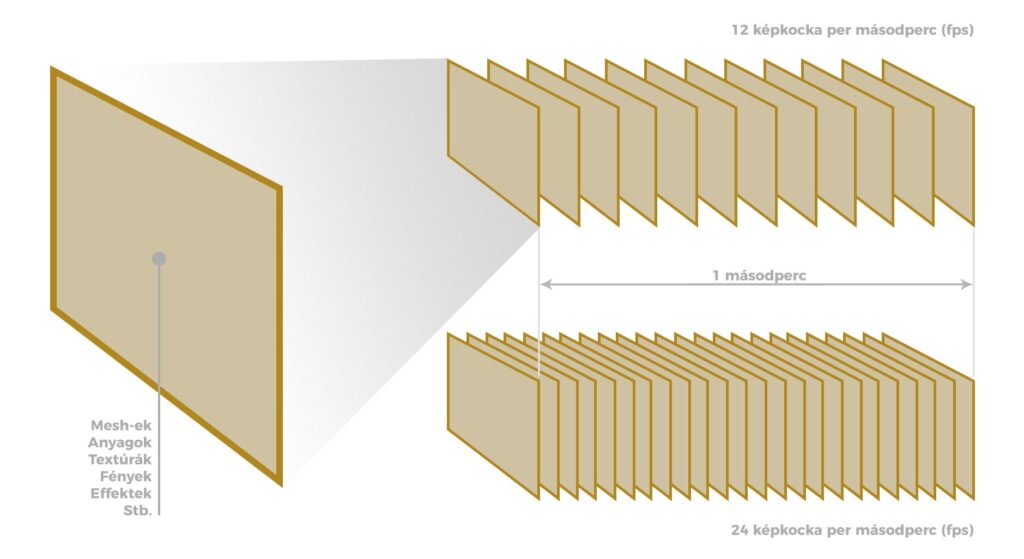
A renderelési folyamat során az engine tehát egymás után rendereli ki a képkockákat, ami egy lineáris folyamat: egy frame összes pixeljének kiszámítása hasonló ahhoz, mintha A pontból szeretnénk eljutni B pontba.
1.1. Processzor (CPU)
A folyamat első lépéseit a központi processzor végzi: előkészíti az adott frame rendereléséhez szükséges adatcsomagot a GPU számára.
Ez magában foglalja a játékmenet logikájának számítását, a shaderek fordítását (azaz a shader compilation folyamatát), a fizikai szimulációkat és minden egyéb feladatot, ami egy képkocka összeállításához kell.
Minél erősebb a processzor, annál gyorsabban történik ezeknek az előkészítő lépéseknek a számítása. Hiába van tehát nagyon erős videókártyád, ha a CPU nem tud lépést tartani, a grafikus kártya gyakran várakozni fog a CPU-ra, ami a frame rate csökkenéséhez vezethet.
1.2. Videókártya (GPU vagy VGA)
Az adatok előkészítése után a GPU (a videókártya központi számító egysége) veszi át a stafétát: ez a hardver komponens végzi el a pixelek megrajzolását, azaz a tényleges 3D jelenet kirenderelését a képernyőre.
Az Unreal esetében a GPU nemcsak a futtatott játék vagy jelenet képkockáit rendereli, hanem magának az Editornak a nézetét és felhasználói felületét is.
Emellett az olyan modern technológiák, mint a Nanite és a Lumen, hatalmas terhet rónak a GPU-ra: rengeteg háromszöget és fényhatást kell számolni.
Ennek eredménye, hogy az Unreallel végzett munka során szinte nincs felső korlát: elméletben teljesen valid az a megoldás, ha a lehető legerősebb videókártyába fektetsz, amit a pénztárcád megenged.
Ugyanakkor megfelelő ár/érték arányú választással is elérhető a folyamatos, akadozásmentes megjelenítés, nem feltétlenül kell az aktuális legdrágább csúcskártya.
1.3. Rendszermemória (RAM) és videómemória (VRAM)
Fontos kiemelni, hogy a memória is kulcsszereplő a render pipeline-ban.
Kétféle memóriáról beszélünk: a rendszermemória (RAM) és a videómemória (VRAM).
A RAM-ban tárolódik minden futó alkalmazás adata (beleértve az Unreal Engine-t és a futó projekt adatait), továbbá ide töltődnek be ideiglenesen a műveletekhez szükséges infók.
Ha nincs elegendő RAM, az Editor és a kapcsolódó programok (pl. a böngésző, 3d szoftverek, stb.) elkezdik a lassú háttértárra (tipikusan egy SSD-re) swapelni az adatokat, ami drasztikus lassulást okoz. A VRAM ezzel párhuzamosan a GPU saját memóriája, amelyben a textúrák, mesh adatok, világítási információk, stb. kapnak helyet a renderelés során. Az elmúlt években – épp a Nanite, Lumen és a fotórealisztikus megjelenítés (pl. Quixel Megascans) térnyerése miatt – jelentősen megnőtt az igény a nagy VRAM kapacitásra.
Ha kifogy a VRAM, a motor kénytelen az adatokat a rendszermemóriába vagy SSD-re áttolni, ami szintén akadozást, a frame rate csökkenését eredményezi. Ezért Unreal projektekhez legalább 8 GB VRAM-mal érdemes nekivágni, de a komolyabb jelenetekhez 12–16 GB VRAM lenne az ideális cél.
1.4. Háttértár (SSD)
Végül, de nem utolsósorban, a háttértár (SSD) is befolyásolja a pipeline-t.
Egy nagyobb Unreal projekt rengeteg assetből (háló, textúra, hang, stb.) áll. Ezeket az engine folyamatosan be- és kiolvassa lemezről: például amikor megnyitsz egy szintet, vagy streameli a tartalmat a World Partition, vagy a Shader Compilation során a sok kis shaderfájl íródik és/vagy olvasódik.
Ha hagyományos HDD-ről futtatod a projektfájlokat, az eléggé visszafoghatja a sebességet – hiába erős a CPU és GPU páros, a lassú lemez lesz a szűk keresztmetszet. Éppen ezért az Unreal Engine munkafolyamatai erősen profitálnak az SSD használatából: egy NVMe SSD akár tízszer gyorsabb adatmozgatást is lehetővé tesz a régi merevlemezekhez képest, ami lerövidíti a betöltési időket és gördülékenyebbé teszi a munkát.
1.5. Összefoglalva
Ahhoz, hogy az Unreales projektek során ne a technika lassítson le téged, egy viszonylag kiegyensúlyozott, erős hardver-konfigra van szükség, ahol a CPU, GPU, RAM, háttértár és egyéb komponensek összhangban vannak, és egyik sem fogja vissza a másik teljesítményét.
Ne csak a legerősebb videókártyát vedd meg egy gyenge gépbe – vagy fordítva –, mert a rendszer gyenge láncszeme határozza majd meg a konfig összteljesítményét!
A következőkben részletesen áttekintjük, hogy egy Unreal fókuszú PC építésénél milyen szempontokat érdemes figyelembe venni egyes alkatrészek esetében – illetve konkrét ajánlásokat is teszek az aktuális piaci kínálatból.
De még mielőtt kitérnék a konkrét hardverajánlásokra, nézzük meg az Unreal Engine-t egy más szemszögből is, hogy jobban érthetőek legyenek az ajánlások.
2. Az Unreal működési mechanizmusa
Ahhoz, hogy megértsd a hardverajánlások miértjét, először rá kell néznünk az Unreal Engine 5.7 működési mechanizmusaira.
A render pipeline ugyanis már nem csupán poligonok kirajzolását jelenti; ez egy komplex adatfolyam-kezelési feladat, ahol az adatátviteli sebesség (I/O) gyakran kritikusabb, mint a nyers számítási erő.
Ez pedig kissé átszabja az Unreal Engine 5 előtti idők évtizedes követelményrendszerét a hardverekkel kapcsolatban.
2.1. Nanite és streaming (adatfolyam)
A Nanite technológiája virtualizált mikropoligon-geometriát használ, amely lehetővé teszi, hogy a fejlesztők filmes minőségű, több millió poligonos modelleket (például szkennelt asseteket) használjanak közvetlenül a játékban, a hagyományos és eddig használt LOD (Level of Detail) rendszerek manuális létrehozása nélkül.
Na de mit jelent mindez a hardverekre nézve?
- Sokkal erőteljesebb háttértár (SSD) terhelés - a Nanite nem tölti be a teljes modellt a memóriába, hanem a kamera távolsága alapján streameli a szükséges cluster-eket. Ez masszív I/O műveleteket generál. A 2025-ös szabványok szerint egy SATA SSD (kb. 550 MB/s) már szűk keresztmetszetet jelent, ami textúra- és geometria-betöltési késleltetést okozhat az Editorban történő gyors navigáció során. Ezért a PCIe Gen 4 NVMe SSD-k (mint a Samsung 990 Pro vagy Kingston KC3000) használata, amelyek 7000 MB/s feletti olvasási sebességre képesek, már nem luxus, sokkal inkább technikai szükségszerűség.
- Rendszermemória és VRAM kölcsönhatás - a Nanite adatok a háttértárról a RAM-ba, majd onnan a VRAM-ba vándorolnak. Ha a videókártya memóriája (VRAM) betelik, az adatokat vissza kell mozgatni a rendszermemóriába (paging). Ez a folyamat a PCIe buszon keresztül történik, ami még a leggyorsabb PCIe 5.0 esetében is lassabb, mint a GPU belső memóriabusz-sebessége. Ezért a fejlesztéshez kritikus a minél nagyobb VRAM kapacitás, még a GPU nyers erejének rovására is.
2.2. Lumen, MegaLights, Ray Tracing
Ahogyan azt már bizonyára tudod, a Lumen számolja a fényeket (direkt fények, környezeti megvilágítás – népiesebb nevén GI) és a tükröződéseket. Ez már 5.0-tól kezdve az Unreal része, de a több száz dinamikus, árnyékot is vető fényforrás számítását végző MegaLights funkció csak az 5.5 verzióban került bevezetésre.
Oké, és mit jelentenek ezek a hardverekre nézve?
- Hardveres ray tracing (HWRT) - bár a Lumen rendelkezik szoftveres móddal (SWRT), amely Signed Distance Field (SDF) technológiát használ, a precíz tükröződésekhez és a komplex geometriák (például lombozat) helyes megvilágításához hardveres gyorsítás szükséges. Itt mutatkozik meg az NVIDIA RTX kártyák RT (Ray Tracing) magjainak fölénye. Az NVIDIA 4. és 5. generációs RT magjai dedikált hardveregységek a BVH (Bounding Volume Hierarchy) bejárására és a sugár-háromszög metszéspontok számítására.
- Compute shader terhelés - a MegaLights és a Virtual Shadow Maps (VSM) elég erősen támaszkodik a compute shaderekre. Ez a terhelés lineárisan skálázódik a GPU shader egységeinek számával (CUDA magok / Stream processzorok). Egy RTX 4090 vagy 5090 masszív magszáma itt közvetlen teljesítményelőnyt jelent a fények számításánál.
2.3. Fordítási idő (Compilation time)
A teljesség kedvéért ezt is megvizsgáljuk, bár kezdő és középhaladó szinten, főleg ha az environment design irányába indulsz el, nem annyira releváns.
Míg a renderelés a GPU feladata, a fejlesztői munka jelentős részét a várakozás teszi ki: C++ kód fordítása és a hírhedt Compiling Shaders csík.
Mit jelent mindez?
- Shader fordítás - ez a folyamat kiválóan skálázódik a processzormagok számával. Minél több fizikai maggal rendelkezik a CPU, annál több shadert tud egyszerre fordítani. Az Unreal 5.7 shader fordítója profitál az AVX-512 utasításkészletből is, amelyet az AMD Ryzen 7000 és 9000 szériája támogat, míg az Intel hibrid architektúrája (P-core/E-core) bizonyos esetekben kevésbé hatékonyan kezeli ezt a specifikus utasításkészletet a heterogén magok miatt.
- C++ fordítás - hasonlóan a shaderekhez, ez is erősen többszálú feladat, de érzékeny a cache-méretre és a memória késleltetésre is.
Most, hogy felvezettünk minden szükséges infót, nézzük meg közelebbről az egyes hardver komponenseket!
3. Processzor (CPU)
A CPU (Central Processing Unit), vagyis a processzor a számítógép agya. Ez végzi a futó programok általános utasításainak végrehajtását – beleértve magát az Unreal Engine-t is.
A processzor dolga „leszervezni” a GPU számára a munkát minden egyes képkocka kirajzolása előtt. Emellett a CPU számolja a játék logikáját, a fizikai szimulációkat, kezeli az Editor felületét, és számos háttérfolyamatot.
Minél erősebb a CPU, annál gyorsabban tudja kiszolgálni a videókártyát adatokkal, és annál kevesebb szűk keresztmetszet alakul ki a renderelésben.
Tipp: Az Unreal Editor használata közben nem csak maga a motor fut – gyakran párhuzamosan futnak DCC - 3d - alkalmazások (pl. Blender, 3ds Max), képszerkesztők, verziókezelő rendszerek és böngészők is. Ezek együttesen sok szálon terhelik a procit, tehát a többmagos teljesítmény éppoly fontos lehet, mint az egy szálon nyújtott sebesség.
3.1. Mi alapján érdemes processzort választani?
Három fontos szempont létezik, amit érdemes fejben tartani:
- Magok és szálak száma - az Unreal jól párhuzamosítható feladatokat futtat (komplex fizika, világítás számítás, shader build, stb.), így legalább 6 mag /12 szál megléte ajánlott. A több mag általában jobb, de a magszámot mindig együtt kell nézni az órajellel és az architektúrával. Általánosságban: 2025-ben a 6 magnál kevesebb már kevésnek számít, 8–12 mag viszont bőségesen elég a legtöbb feladatra (például egy environment egy 6 magos CPU-in is elfuthat, de egy 8 vagy 12 magos érezhetően fürgébben készít elő egy nagyobb jeleneteket).
- Egy mag teljesítménye (IPC és órajel) - az Unreal Editor számos interaktív művelete – a Viewport frissítése, Editorbeli navigáció, kisebb számítások – egy szálon fut. Ilyenkor a magas órajel és az erős egy szálas teljesítmény számít. Az újabb architektúrák (például az Intel 13-14., Core Ultra 200 vagy az AMD Zen 4/5 generációja) jelentős IPC (utasítás per ciklus) előnnyel bírnak a régebbiekkel szemben. Unrealezéskor fontos, hogy az Editor UI ne akadjon, ezért olyan CPU-t válassz, ami kimagasló egy-magos tempóra képes (ez sokszor fontosabb, mint a nyers magszám).
- Többszálú teljesítmény - ha egyszerre futtatod az engine-t, a Visual Studio-t, böngészőt, esetleg háttérben más programokat is, a rendszer terhelése eloszlik. A modern Intel processzorok hibrid felépítése (P-core és E-core magok kombinációja) és az AMD többmagos CPU-i abban segítenek, hogy a multitasking gördülékeny legyen. Az Unreal használatánál 12 szálnál kevesebbel nem érdemes tervezni, ha azt szeretnéd, hogy az Editor és a háttérfolyamatok párhuzamosan is zökkenőmentesen fussanak.
3.2. Intel vagy AMD?
A processzorpiac 2025 végére két nagy rivális harcává élesedett: az AMD Zen 5 (Ryzen 9000) és az Intel Arrow Lake (Core Ultra 200) – ez akkor érint igazán, ha komolyabb teljesítményű processzorba szeretnél invesztálni.
Nézzük meg közelebbről a két irányt:
3.2.1. AMD Ryzen 9000 "Granite Ridge" (Zen 5)
- Architektúra - a Zen 5 magok jelentős IPC (Instructions Per Clock) növekedést hoztak. Az AVX-512 támogatás teljes körű, ami az Unreal Engine shader compiler számára "ingyen" teljesítménynövekedést jelent.
- Hőtermelés és fogyasztás - a Ryzen 9000-es széria, különösen a nem-X3D modellek, javított energiahatékonysággal rendelkeznek a Zen 4-hez képest - de a 9950X teljes terhelésen még mindig igényelheti a 360mm-es AIO folyadékhűtést.
- X3D modellek - a 2025 elején megjelent X3D változatok (például 9950X3D) a megnövelt L3 gyorsítótárral elsősorban játékokban remekelnek, de Unreal Engine-ben is gyorsíthatják a szerkesztő reszponzivitását és a C++ linkelési folyamatokat (de erre részletesebben is kitérek egy picit lejjebb).
3.2.2. Intel Core Ultra 200 "Arrow Lake" (Series 2)
Az Intel 2024 októberében dobta piacra az Arrow Lake szériát, amely elég radikális szakítást jelentett a múlttal: elhagyták ugyanis a Hyper-Threading (HT) technológiát.
- HT hiánya - a Hyper-Threading eltávolítása azt jelenti, hogy egy 24 magos Core Ultra 9 285K processzornak csak 24 szála van, szemben a korábbi i9-14900K 32 szálával. Bár a fizikai magok erősebbek, a masszívan párhuzamosított feladatokban (mint pl. a shader fordítás) ez hátrányt jelenthet az AMD SMT (Simultaneous Multithreading) megoldásával szemben.
- Stabilitás - az Intel 13. és 14. generációs processzorainak instabilitási botrányai után az Arrow Lake célja a bizalom visszaszerzése volt, jobb fogyasztással és hőtermeléssel. Fejlesztői szempontból azonban a nyers többszálú teljesítmény csökkenése (vagy stagnálása) miatt az Unreal Engine munkafolyamatokra jelenleg az AMD platformja tűnik vonzóbbnak.
3.2.3. Intel és AMD platformok hosszútávon
Mindkét processzortípus esetében vizsgálnunk kell a platformot, azaz a processzorfoglalatot, hogy mennyire tekinthető jövőállónak.
- AMD AM5 - az AMD ígérete szerint az AM5 foglalat támogatása 2027-ig vagy tovább tart. Ez azt jelenti, hogy egy ma vásárolt B650/X670 alaplapba később bele lehet tenni egy Ryzen 10000-es vagy 11000-es processzort is. Ez hatalmas érték egy fejlesztőnek, aki 2-3 év múlva olcsón akar upgradelni.
- Intel LGA1851 - ez egy új foglalat az Arrow Lake számára. Bár friss, az Intel történelmileg gyakrabban vált foglalatot (2 generációnként), így a jövőállóság kérdésesebb.
3.2.4. Processzorhoz tartozó alaplap árak
- AMD AM5 - ami mindenképpen az AMD malmára hajtja a vizet, hogy már belépő szinten is kifejezetten megfizethetőek (kb. 45 ezer forint) az AM5 foglalattal szerelt alaplapok.
- Intel LGA1851 - ugyanez sajnos nem mondható el az Intelről, hiszen még egy belépő szintű alaplap (amely egy Unrealben történő environment design jellegű munkafolyamatokat is kiszolgál) is 90 ezer forinttól kezdődik.
A Gépösszerakó 2025. decemberi frissítésének írásakor az AMD AM5 platform tűnik a legjobb választásnak az Unreal használatához a jobb többszálú skálázódás, az AVX-512 előnyök a platform tartóssága és a sokkal kezdvezőbb ár/érték arány miatt.
3.3. Mely konkrét processzorokat ajánlom?
Most nézzük meg, hogy mely konkrét processzorokat ajánlom a három különböző ársávban!
3.3.1. Belépő szint (60-80 ezer forint)
- AMD Ryzen 5 7600 (AM5) - ebben az árkategóriában érdemes legalább egy 6 magos, modern architektúrájú CPU-t megcélozni. Ez a vas kiváló egyszálú teljesítménnyel és modern AM5 platformmal rendelkezik, ami fejleszthető a későbbiekben. Tartalmaz hűtőt, ettől függetlenül érdemes lehet egy jobb hűtést biztosító, csendesebb, komolyabb (de még mindig levegős) CPU hűtővel kiegészíteni ezt a processzort.
- Intel Core Ultra 5 245KF (LGA1851) - ha mindenképp Intelben gondolkozol, akkor ez egy megfelelő alternatíva lehet. Olcsóbb, mint a 245K, mert nem rendelkezik integrált grafikus vezérlővel. De muszáj elmondanom, hogy ez a drágább és kevésbé jobb megoldás a fenti AMD CPU-hoz képest.
- AMD Ryzen 7 5800X (AM4) - ez a régebbi, AM4-es foglalattal rendelkező processzor még a mai napig korrektül teszi a dolgát. Azért ajánlok egy régebbi technológiát is, mert az AM4-es foglalathoz DDR4 memória passzol, ami adott esetben akár 50-60 ezer forinttal is olcsóbb lehet páronként, mint a DDR5-ös modul (és ha szűk a költségvetés, akkor bizony ez a különbség nagyon is számíthat). Ettől függetlenül, mindenképpen vészmegoldásként tekintenék erre az opcióra!
3.3.2. Optimális szint (100-140 ezer forint)
- AMD Ryzen 9 7900X (AM5) - az optimális szint győztese ez a processzor, amely a nyers ereje és 12 magja miatt abszolút ideális választás lehet.
- Intel Core Ultra 7 265KF (LGA1851) - ugyanazt tudom elmondani, mint a belépő szint esetében: ha mindenképp Intelt szeretnél vásárolni, akkor ez egy megfelelő alternatíva lehet, de ár/érték arányban rosszabb választás, mint az AMD.
3.3.3. Legjobb kategória (160-220 ezer forint)
- AMD Ryzen 9 9900X (AM5) - egyértelműen ez számít az egyik legjobb ár/érték arányú processzornak jelenleg a felső szegmensben. A 12 mag és a magonkénti nagy teljesítmény eléggé kedvező abban az esetben, ha egy jelenet építésén dolgozol.
- AMD Ryzen 9 9950X (AM5) - ez már 16 magos processzor, szóval ha számít a gyorsaság a shaderek összeállításánál és a kódfordításnál, akkor érdemes pár tízezer forinttal többet költeni, és ezt a CPU-t megvásárolni.
- Intel Core Ultra 9 285K (LGA1851) - csak a szokásos: ár/érték arányban nem éppen a legoptimálisabb választás, de ennek ellenére ez a processzor is lazán elbír az Unreallel.
3.3.4. Mi a helyzet az AMD Ryzen X3D szériával?
Az AMD a 7000-es szériában vezette be először az X3D processzorokat, amivel az volt a célja, hogy komoly gyorsaságot biztosítson gaming és runtime során – és a teljesítmény a 9000-es szériában még inkább durvább lett.
Ennek azonban ára van: az alacsonyabb magszám miatt még mindig 20-30%-al lassabban számolják a shader compiling és a kódfordítással kapcsolatos folyamatokat.
Ha csak arra használod a gépet, hogy játssz vagy Play in Editor módban (runtime-ban) teszteld a környezetet, akkor azt mondanám, hogy szuper választás egy X3D processzor, de mivel projekteken dolgozunk, ahol rendszeresen szükség van az olyan számítások gyorsaságára, amiket a processzor számít (és nem közvetlenül kapcsolódnak a runtime teljesítményhez), ezért jobb, ha a fenti CPU-k közül választasz inkább.
Most, hogy letudtuk a processzort, nézzük meg a másik kiemelten fontos hardvert.
4. Videókártya (GPU, VGA)
A GPU (a videókártya lelke) végzi a kép megjelenítéséhez szükséges grafikai számítások döntő többségét.
Míg a CPU a logika és a háttérkalkulációk számításáért felel, a GPU feladata a 3D jelenet pixeleinek kiszámítása és kirajzolása. Az Unreal Engine esetében minden, amit a képernyőn 3D-ben látsz – legyen az maga a játékjelenet vagy az Editor kezelőfelülete – a videókártya munkájának eredménye.
Minél erősebb a GPU (azaz minél több párhuzamos számítást tud végezni másodpercenként, és minél gyorsabb memóriával rendelkezik), annál magasabb felbontásban, részletességgel és képkockasebességgel tudod futtatni a jeleneteidet.
Realtime környezetben (például Editor Viewport, játék közben) tipikusan a GPU jelenti a szűk keresztmetszetet, ezért Unreal használatnál általában a videókártyába érdemes a legtöbb erőforrást invesztálni, amennyire a költségvetés engedi.
Ugyanakkor a megfelelő ár/érték arány itt is kulcs: nem feltétlen kell csúcskártya a produktív munkához, ha okosan választasz a középkategóriából. Érdemes továbbá szem előtt tartani a csökkenő hozadék elvét: egy bizonyos ár fölött a még erősebb GPU egyre kevesebb plusz fps-t hoz a gyakorlati munkában.
4.1. Mi alapján érdemes videókártyát választani?
Ezeket a szempontokat javaslom szem előtt tartani:
-
Felhasználás és támogatott funkciók - Unreal Engine fejlesztéshez olyan GPU ajánlott, ami minden szükséges modern funkciót támogat. Különösen fontos a hardveres ray tracing és a vele kapcsolatos technológiák (például Lumen GI, hardveres gyorsítású Path Tracer, Movie Render Queue renderelés, stb.). Emiatt nem érdemes az Nvidia RTX széria alá menni – ezek a kártyák 2018 óta dedikált RT magokkal rendelkeznek a ray tracing gyorsítására, és az Epic Games is szorosan együttműködik az Nvidiával, hogy a motor a leghatékonyabb módon támogassa az RTX funkciókat (például a DLSS-t).
Az AMD Radeon kártyák is képesek ray tracingre, de teljesítményben elmaradnak, és az ökoszisztéma (pl. DLSS alternatíva) még nem annyira kiforrott.
Összességében mindenképp egy Nvidia RTX videókártyát javaslok. -
VRAM (népiesebb nevén videómemória) mérete - a VRAM a GPU saját memóriája, amiben a textúrák, geometria adatok, fényinformációk, stb. tárolódnak renderelés közben. Az utóbbi években (a Nanite, a Lumen és a fotogrammetriai assetek térnyerésével) jelentősen megnőtt a memóriaigény a real-time jelenetekben. Ha kifogysz a VRAM-ból, a motor az adatokat kénytelen a jóval lassabb rendszermemóriába (vagy rosszabb esetben lemezre) swapelni, ami drasztikus lassulást okoz vagy le is állíthatja a futást.
Ezért erősen ajánlott legalább 8 GB VRAM-mal rendelkező kártyával kezdeni. Komplexebb projekteknél (főleg filmminőségű archviz, VFX jelenetek Movie Render Queue-val, vagy nagy nyílt világok) a 12–16 GB VRAM sem túlzás – sőt, az ilyen jellegű projekteknél kell is ekkora videómemória a folyamatos munkához. Ökölszabály: minimum 8GB VRAM, jobb esetben 12GB+, és ha Path Tracerrel renderelsz jeleneteket Unrealből, menj a lehető legtöbb VRAM irányába. -
Teljesítmény és kategória - a videókártyák teljesítménye óriási skálán mozog. Érdemes a felhasználási igényedhez igazítani, hogy mely kategóriából választasz. Ha főleg kisebb jelenetekre használod az Unrealt (oktatás, hobby projekt), egy középkategóriás kártya is kiszolgál. Ha nagyon magas vizuális minőségű tartalmakat akarsz real-time előállítani (pl. next-gen játékfejlesztés AAA minőségben, VR, vagy virtuális produkció LED falra), akkor a felsőkategória felé érdemes kacsintani.
Az Nvidia kátyák esetében a teljesítmény gyakorlatilag egyenesen arányos a CUDA magok számával: minél többet tartalmaz az adott videókártya, annál komolyabb teljesítmény képes leadni.
A mai nomenklatúrában az Nvidia x060–x070 széria a közép/felső-közép (pl. RTX 5060, 5070), az x080 a felső (RTX 5080), az x090 pedig a csúcskategóriát (RTX 5090) jelenti. Mindig érdemes teszteket és benchmarkokat nézni Unreales környezetben, hogy lásd, az adott GPU mit nyújt. Sok esetben egy olcsóbb kártya is megfelelő lehet, és egyáltalán nem biztos, hogy megéri dupla árat fizetni +20% teljesítményért. - Jövőállóság - ha hosszú távra tervezel és belefér anyagilag, érdemes lehet a legújabb (RTX 50-es) generációból választani, mert ezek várhatóan hosszabb ideig lesznek jobban használhatók az egyre növekvő igényű Unreal funkciók mellett. Ettől függetlenül, ha a csúcskategóriából választasz videókártyát, akkor egy korábbi generáció is akár megfelelő választás lehet (például egy RTX 5090 helyett egy RTX 4090-et vásárolsz).
4.2. Nvidia vagy AMD?
A mai napig aktuális ez a kérdés – a válasz azonban egyértelműbb, mint valaha.
4.2.1. Nvidia, az ipari szabvány
Az Unreal és az Nvidia kapcsolata szimbiotikus.
Az Epic Games szorosan együttműködik az Nvidia mérnökeivel, így az új funkciók (pl. Nanite, Lumen) gyakran ezeken a kártyákon futnak a legstabilabban a megjelenés napján.
- DLSS és Frame Generation - a 2025-ös RTX 50-es széria (Blackwell) bevezette a DLSS 4-et és a Multi Frame Generationt. Bár fejlesztőként a natív teljesítményre kell optimalizálni, a DLSS használata a szerkesztőben (Editor Viewport) lehetővé teszi a folyamatos 60+ fps munkavégzést komplex jelenetek szerkesztése közben is.
- CUDA ökoszisztéma - a játékfejlesztés nem csak az Unreal Engine-ből áll. Textúrázás (például Substance Painter), modellezés (például Blender), fotogrammetriai megoldások (például RealityCapture) – ezek az eszközök mind a CUDA API-ra vannak optimalizálva. Bár léteznek OpenCL alternatívák, a CUDA magok teljesítménye és stabilitása iparági tény.
- Ray tracing teljesítmény - a Lumen hardveres gyorsítása az Nvidia videókártyákon sokkal hatékonyabb. A dedikált RT magok tehermentesítik a shader egységeket.
4.2.2. AMD, a "VRAM per dollár" királya
Az AMD Radeon kártyák (RX 7000, és az új RX 9000 széria) egyetlen területen verik meg az Nvidia-t: a memóriakapacitás árazásában.
Az Nvidia hírhedt arról, hogy a középkategóriában limitálja a VRAM méretét (például az RTX 4070 is „csak” 12GB videómemóriával rendelkezik). Ezzel szemben az AMD RX 7800 XT 16GB memóriát kínál, jóval alacsonyabb áron.
4.2.3. Mekkora legyen a VRAM mérete?
-
8GB, ami alatt igencsak rezeg a léc - az Unreal Editor önmagában 2-3GB VRAM-ot foglal le. Egy közepes Nanite jelenet betöltésekor a 8GB azonnal betelik, a rendszer a RAM-ba kezd lapozni (Shared GPU Memory), ami az fps-t 60-ról a töredékére ejtheti.
Ettől függetlenül egyszerűbb projektek és jelenetek készítéséhez még oké lehet a 8GB. - 12GB, az új belépő szint - ez már elegendő kisebb/közepesebb méretű projektekhez, de 4K textúrák és komplex Lumen jelenetek esetén hamar elfogy a 12GB is.
- 16GB, az optimális méret - ez a szint biztosítja, hogy ne kelljen folyamatosan optimalizálni a fejlesztés korai szakaszában. Lehetővé teszi több program (Unreal, Blender, Photoshop) egyidejű futtatását.
4.2.4. Mikor érdemes az AMD-t választani?
Ha a költségvetés szűkös, és a projekt jellege nem igényel hardveres ray tracinget (mert pl. stilizált a grafika, előre renderelt a világítás, vagy hatalmas nyílt világokkal dolgozol, ahol a textúra memóriaigénye kritikusabb, mint a világítás), akkor egy 16GB-os vagy 20GB-os AMD Radeon kártya jobb választás lehet, mint egy 8-12GB-os Nvidia.
Azonban fel kell készülni a potenciális driver-instabilitásra, a CUDA magok és bizonyos fejlett funkciók (DLSS, RTXGI, stb.) hiányára.
Most, hogy ezeket tisztáztuk, haladjunk is tovább!
4.3. Mely konkrét videókártyákat ajánlom?
Lássuk három szinten azt, hogy mit is kínál a piac:
4.3.1. Belépő szint (80-100 ezer forint)
- Nvidia RTX 3060 12GB - ha van rá mód, ezt a kártyát válaszd - használtan. A 12GB VRAM miatt ez egy szuper belépő szintű videókártyának számít.
- AMD Radeon RX 6700 XT 12GB - ez egy elégséges alternatívája lehet a fenti kártyának, és szintén a használtpiacon tudod beszerezni. Árban nagyjából ugyanott van, de mivel ez egy régebbi architektúra, nem fogsz tudni annyit kihozni ebből a GPU-ból, mint az Nvidiából.
- Nvidia RTX 5050 8GB - ha mégsem találsz a fentiek közül egyet sem a használtpiacon, és tudod, hogy nem nagyon fog számítani az a 4GB videómemória különbség, akkor válaszd a legújabb RTX szériát, azon belül is ezt a vasat.
4.3.2. Optimális szint (150-200 ezer forint)
- Nvidia RTX 5060 Ti 16GB - az optimális szinten egyértelműen ez a videókártya a nyerő, a 16GB videómemória már komplexebb jelenetek készítését is simán lehetővé teszi.
- AMD Radeon RX 9060 XT 16GB - bár az új RDNA 4 technológiának köszönhetően (amit az új RX 9000-es széria tartalmaz) sokat javult a ray tracing teljesítmény, még mindig nem éri el teljesen az Nvidia szintjét. Éppen ezért ezt a kártyát csak abban az esetben ajánlom, ha nem fér bele a büdzsébe az RTX 5060 Ti videókártya (ez ugyanis nagyjából 30-40 ezerrel olcsóbb).
4.3.3. Legjobb kategória (250 ezer forint felett)
- Nvidia RTX 5070 Ti 16GB - ez tűnik a legideálisabb választásnak ár/érték arányban, hiszen megfelelő a videómemória mérete, és elegendő a CUDA magok száma is.
-
Nvidia RTX 5080 16GB vagy RTX 5090 32GB - ennél a pontnál már megjelenik a csökkenő hozadék elve: az RTX 5080 már 30-40%-al drágább, de csak nagyjából 20%-os pluszt tud teljesítményben (ami persze nem azt jelenti, hogy az extra kraftra nincs szükség).
Ha belefér a büdzsébe, akkor nem tudsz mellélőni ezekkel a vasakkal. Ezen a szinten már igazából csak a pénztárca szab határt, hogy melyiket választod. - AMD Radeon RX 9070 XT 16GB - a kikötésem változatlan: akkor érdemes AMD-t venni, ha szűk a költségvetés.
Most, hogy csekkoltunk két fontos hardvert, nézzük meg szintén fontos komponenst, ami nem más, mint a…
5. Rendszermemória (RAM)
A rendszermemória a futó programok adatait tárolja rövid távon. Minden, ami az Unrealben (vagy bármely más szoftverben) történik, a háttérben a RAM-ba töltődik be: az Editor grafikus kezelőfelülete, a megnyitott projekt assetjei, a futó játéklogika, sőt még a háttérben párhuzamosan futó programok (pl. böngésző, Discord, stb.) is mind a memóriát használják.
Ha kevés a RAM, először azt veheted észre, hogy belassul a rendszer (ilyenkor a háttértárra kezd el lapozni a gép, ami nagyságrendekkel lassabb), extrém esetben pedig a programok összeomlanak, mert nem tudnak több memóriát lefoglalni.
Az Unreal esetében egy komplex projekt simán elfogyaszthat 16-20 GB memóriát vagy még többet, ha sok nagy felbontású textúrát, geometriai adatot és eszközt használunk egyszerre. Ráadásul az environment design során gyakran több alkalmazás is párhuzamosan fut (3D modellező app, képszerkesztő, böngésző, stb.), amelyek összesen jelentős memóriaterhelést jelentenek.
Elmondhatjuk, hogy az Unrealezés memóriaigényes műfaj.
A RAM méretének meghatározásánál azt is figyelembe kell venned, hogy mennyit szeretnél kilépni a munkához szükséges programokból, majd később újra elindítani azokat úgy, hogy ne ütközz memória problémába.
5.1. Mi alapján érdemes rendszermemóriát választani?
Ezeket a szempontokat érdemes szem előtt tartani:
- Méret és kapacitás - talán ez a legfontosabb szempont. Jelenleg abszolút minimum egy Unreallel foglalkozó gépben a 16GB RAM. Ennél kevesebbel már az Editor elindítása is problémás lehet mai projektek esetén. A javasolt méret inkább 32GB, hogy kényelmesen elférjenek a dolgok és maradjon is tartalék. Komolyabb projektekhez, vagy ha több szoftver fut egyszerre munka során, a 64GB sem túlzás – ezzel jó eséllyel sosem fogysz ki, és még virtuális gépek futtatása, videóvágás vagy egyéb párhuzamos feladatok is beleférnek.
- Modulok kiosztása - mindig kétcsatornás (dual-channel) módban érdemes telepíteni a memóriát, mert ez közel dupla sávszélességet biztosít a CPU memóriavezérlője felé. Ez praktikusan azt jelenti, hogy két darab azonos kapacitású modult használsz (vagy négy darabot, ha úgy jön ki a kapacitás). Például, 32GB-hoz 2×16GB modul optimális; 16GB-hoz 2×8GB; 64GB-hoz 2×32GB (vagy 4×16GB). Lehetőség szerint kerüld az egy modulos működést (például egyetlen 16GB-os modul), mert az kb. 30-40%-kal is visszavetheti a memória sávszélességét.
- Sebesség - az DDR5 memóriák megjelenésével a frekvenciák nagyon megemelkedtek (4800MHz-től egészen 6400+ MHz-ig), de a késleltetési idők is nőttek. A lényeges mutató a memória késleltetése nanosecundumban, amelyet a CL (CAS latency) és az órajel kombinációjából számolhatsz ki. Jó ökölszabály, hogy ~10ns vagy az alatti késleltetésű memóriákat használj. Például, egy DDR5 memória 6,000MHz-en és CL30-as érték mellett adja ezt az értéket: 30 (CL érték) x 20 (állandó érték) / 6,000 (frekvencia) = 10ns. Unrealnél a memória sebessége nem kritikus, de a stabilitás már annál inkább: jobb egy bevált, konzervatívabb időzítésű kit a gépedben, mint egy rommá tuningolt RAM, ami instabillá teheti a teljes rendszert.
- Bővíthetőség - Praktikus, ha az alaplapodon van legalább 4 memóriafoglalat és támogatott a 128 GB-ig való bővítés (ma már a legtöbb ATX alaplap ilyen). Így később, ha szükséges, még betehetsz plusz modulokat. Figyelj arra is, hogy ha most 2×8GB-ot raksz a gépedbe, és 4 slot van, később még bővítheted 32GB-ra (veszel egy 2x8GB-os modulpárt). De ha csak 2 slotos az alaplapod (mATX vagy ITX esetében ez gyakori), akkor az elején érdemes nagyobb modulokat venni (pl. 2×16GB), különben upgrade során cserélni kell a meglévő modulokat.
- DDR4 vs DDR5 - a modern AMD Ryzen (AM5 foglalat) és Intel Core Ultra (LGA1851 foglalat) processzorok csak DDR5 memóriát támogatnak. Ami miatt még mindig felmerül a DDR4 memória, mint opció, az az ára: adott esetben sokkal olcsóbb, mint a DDR5-ös kollégák. Egy 10ns késleltetésű DDR4-es memóriapár akár 50-60 ezerrel is olcsóbb lehet, mint a DDR5-ös. Cserébe nem jövőálló és kisebb a sávszélessége (tehát kevesebb adat jut át rajta). Ha új rendszert építesz, mindenképpen érdemes rámenni a DDR5-re, hacsak nem találsz nagyon jó áron DDR4 modulokat (akár használtan).
Oké, menjünk tovább.
5.2. Mely konkrét RAM-okat ajánlom?
Lássuk, milyen a merítés a piacon:
5.2.1. Belépő szint (35 - 90 ezer forint)
- 16GB (2x8GB) RAM-al indulnék mindenképp - ez az abszolút minimum. Ennél kevesebb tanuláshoz elegendő lehet, de hamar korlátokba ütközöl vele.
- DDR4-es memóriák esetében érdemes belőni a CL16 / 3,200MHz vagy a CL18 / 3,600MHz kombinációt, hogy ne legyen több a késleltetési idő 10ns-nál.
- DDR5-ös moduloknál a CL30 / 6,000MHz kombináció legyen a cél, ez a legjobb választás ár/érték arányban.
- Ami a konkrét márkákat illeti, fontos a minőség, hiszen pörgetni fogod a RAM-okat: a G.Skill, Corsair és Kingston hármassal nem nagyon lehet mellélőni.
5.2.2. Optimális szint (65 - 105 ezer forint)
- 32GB (2x16GB) RAM legyen a cél, ezzel már komplexebb jeleneteken is kényelmesen fogsz tudni dolgozni.
- DDR4-es memóriák esetében szintén érdemes belőni a CL16 / 3,200MHz vagy a CL18 / 3,600MHz kombinációt, hogy ne legyen több a késleltetési idő 10ns-nál.
- DDR5-ös moduloknál is a CL30 / 6,000MHz kombinációt célozd meg a jobb késleltetési idő miatt, de ha csökkentenéd a költségeket, akkor egy CL40-es is belefér.
- Ami a konkrét márkákat illeti, itt is fontos a minőség: a G.Skill, Corsair és Kingston márkák hozzák a stabilitást.
5.2.3. Legjobb kategória (125 - 150 ezer forint)
- 64GB (2x16GB) RAM az ideális ezen a szinten, ilyen kapacitással az esetek 98%-ban nem lesz problémád.
- DDR4-es memóriáknál a szokásos CL16 / 3,200MHz vagy a CL18 / 3,600MHz kombóra érdemes törekedni a megfelelő késleltetési idő miatt.
- DDR5-ös moduloknál a CL30 / 6,000MHz kombináció az ideális, de ezeket már horror áron mérik. Szóval itt is köthetsz kompromisszumot pl. egy CL40-es és 6,000MHz-es vassal, így akár 50 ezer forintot is megspórolhatsz.
- Ami a konkrét márkákat illeti, a minőség továbbra is fontos: a G.Skill, Corsair és Kingston márkák szuper választásnak minősülnek.
Megvagyunk a számítógép lelkével. Nézzük tovább, hiszen valahol tárolni is kell az adatokat.
6. SSD (háttértár)
Hiába dolgozik egy villámgyors CPU–GPU páros a PC-ben, és hiába van elegendő RAM, ha a projekthez tartozó fájlok lassan töltődnek be, akkor a háttértár lesz a szűk keresztmetszet, és ez határozza meg a rendszer érzékelt tempóját.
Az Unreales projektek – különösen az új technológiák, mint a Nanite és a virtuális textúrázás (VT) – sokkal nagyobb adatmennyiséget mozgatnak a háttértárról a memóriába. Például egy nagyobb, szkennelés-alapú archviz jelenet, egy open-world játékprojekt vagy fotogrammetriai asseteket tartalmazó projekt száz gigabájtos nagyságrendű is lehet, tele kisebb asset fájlokkal. Ha ezeket egy lassabb HDD-ről próbálná a géped betölteni, már az Editor indítása és a levelek megnyitása végtelennek tűnne.
Ezért manapság már alapkövetelménynek számít egy komolyabb SSD használata, nem csak az operációs rendszerhez, de a projektek tárolásához is.
6.1. Mi alapján érdemes SSD-t választani?
Ezeket a szempontokat javaslom szem előtt tartani:
- Felhasználás és elrendezés - mindenképp ajánlott, hogy az operációs rendszer és maga az Unreal Engine telepítése SSD-n legyen, ez ma már kötelező a megfelelő és gördülékeny használathoz. Emellett ajánlott, hogy az aktuálisan futó Unreal projektek is SSD-n legyenek (akár a rendszer SSD-n, ha van elég hely, vagy egy második, dedikált SSD-n). Így tudod biztosítani, hogy az Editorban való munka közben a szükséges fájlok (meshek, textúrák, stb.) a lehető leggyorsabban betöltődjenek. Tehát az ideális felállás: 1) egy kisebb SSD a rendszernek, és 2) egy másik SSD a projekteknek.
- Kapacitás - a rendszermeghajtónak (C:) minimum 500GB-osnak kell lennie, ezen fusson az operációs rendszer és az Unreal. A projektek tárolására minimum 500GB, de inkább 1TB kapacitás ajánlott: egy komplex projekt (például a Mátrix demóhoz készített City Sample) mérete eléri a 100 gigát is, de könnyen előfordulhat, hogy egy komplexebb projekt mérete, amelyen dolgozol, eléri a 200GB-ot is. Ha minden egyetlen SSD-re megy, akkor minimum 1 TB-os kapacitásban gondolkodj.
- Sebesség - mindenképpen M.2 NVMe SSD-t (M.2 2280 formátumot, PCIe 3.0, 4.0, vagy akár 5.0 interfésszel) érdemes beszerezni, hiszen ez a leggyorsabb változat (sajnos vagy nem sajnos, a SATA3 ideje már régen lejárt). Az olvasási sebesség legyen minimum 3,000MB/s, az írási pedig 2,500MB/s - ezek alá nem érdemes menni. De minél gyorsabb, annál jobb, főleg assetek streaming-elése szempontjából.
- NAND típusa - átalakult a piac, régen egyértelműen az MLC típus volt a nyerő. Ma viszont a kérdés igazából az, hogy a 3D QLC-t vagy a 3D TLC-t válaszd? A válasz egyértelmű: ez utóbbit! A 3D TLC drágább, de huzamosabb terhelés alatt is megmarad a villámgyors írási és olvasási sebessége (nem úgy, mint a 3d QLC esetében), ráadásul kiváló az élettartama.
- Hőmérséklet - a nagy teljesítményű NVMe SSD-k általában hajlamosak a melegedésre, ezért gondoskodni kell a megfelelő hűtésről is. Egy jobb gamer alaplapban ez integrálva van, de a hétköznapibb változatok esetében előfordulhat, hogy külön hűtőbordát kell beszerezni.
- Konkrét márkák - a Samsung, Western Digital, Corsair és Kingston termékeivel nem nagyon lehet bakot lőni, ezek közül válaszd a számodra legmegfelelőbb brandet.
Fontos: az SSD-k minden előjel nélkül hibásodhatnak meg (nem úgy, mint a sima vinyók)! Kevés borzasztóbb érzés van annál, mint napokkal a határidő előtt elveszíteni a projekthez tartozó fájlokat. Ezért érdemes version control megoldást használni napi szinten és felhőbe (vagy lokális szerverre) menteni az adatokat, vagy naponta biztonsági másolatot készíteni egy nagyobb kapacitású, hagyományos HDD-re.
Na de nézzük akkor tovább!
6.2. Mely konkrét SSD-ket ajánlom?
Jelenleg ezek számítanak a legjobb választásnak (mindegyik 3D NAND TLC techológia):
6.2.1. Belépő szint (25-30 ezer forint)
- Samsung 980 500GB
- Western Digital Blue SN580 500GB
6.2.2. Optimális szint (35-45 ezer forint)
- Samsung 990 Pro 1TB
- Kingston KC3000 512GB vagy 1TB
- Western Digital Black SN770 1TB
6.2.3. Legjobb kategória (60 - 90 ezer forint)
- Samsung 990 Pro 2TB
- Kingston KC3000 1TB vagy 2TB
- Western Digital Black SN850X 1TB vagy 2TB
Ha kiválasztottál mindent, akkor jöhet az a komponenst, amely az eddigieket közös nevezőre hozza. Ez pedig nem más, mint az…
7. Alaplap
Az alaplap az a nyomtatott, nagy lapra szerelt áramkör, amely a számítógép összes alkatrészét összeköti és biztosítja az együttműködésüket.
Bizonyos részegységek fixen integrálva vannak rajta (például lapkakészlet, hangkártya vagy hálózati kártya), míg mások számára csatlakozók találhatók rajta (például a CPU foglalat, RAM slotok, PCIe foglalatok a videókártyának és bővítőknek, M.2 slotok az SSD-nek, stb.) – így modulárisan cserélhető és bővíthető a rendszer.
Az alaplapnak és a választott komponenseknek kompatibilisnak kell lenniük egymással, ez az elsődleges szempont. Ezen felül az alaplap határozza meg a rendszer bővíthetőségét is: minél több és korszerűbb csatlakozóval bír, minél jobb minőségű a felépítése (tápellátás, hűtés, stb.), általában annál drágább is a lap.
Unreal Engine szempontjából az alaplap közvetlenül nem befolyásolja az fps-t, de közvetett módon annál inkább: biztosítania kell, hogy a CPU és GPU ki tudja futni magát (pl. megfelelő tápellátás VRM-ekkel, azaz feszültségszabályozó modulokkal), hogy elég és gyors memória kapcsolódjon (RAM foglalatok típusa), hogy a gyors SSD is maximális tempóval mehessen (pl. PCIe sávok száma, hűtés), és hogy a fejlesztéshez szükséges perifériákat is ráköthessük (USB portok száma, Thunderbolt/USB4 ha kell, stb.).
Rossz alaplap választással azt kockáztatod, hogy a drága CPU/GPU páros nem tudja leadni a tudását, vagy instabillá válik a rendszer.
7.1. Mi alapján érdemes alaplapot választani?
Na ez egy picit tömény lesz, de muszáj végigmenni az egyes pontokon, hogy meglegyen a megértés:
-
Foglalat és chipkészlet - ez a legelső dolog: a kiválasztott proci foglalatához passzoló alaplapot kell venni. AMD-nél az új Ryzen 7000/9000 széria AM5 foglalatot kíván (B650E, B850, X870 chipsetekkel), a régi Ryzen 5000 széria pedig AM4-et (B550, X570). Az Intel 15. generációs Arrow Lake CPU-hoz LGA1851-es lap (B860 és Z890 chipsettel).
Győződj meg róla, hogy a processzor és alaplap passzol (fizikailag is, és BIOS támogatás szintjén is – utóbbi főleg akkor téma, ha új CPU-t veszel régebbi lapba, ugyanis ilyenkor BIOS frissítés is kellhet).
A chipset határozza meg, milyen extrákat kapsz az alaplaphoz (például tuning lehetőség, sávszélesség eloszlás, USB és PCIe verziók támogatása, stb.). Egy erős CPU-hoz érdemes legalább középkategóriás chipset (pl. Intel Z7xx vagy AMD B6xx széria) lapot venni, ne a legfapadosabb A520/H610-et, mert utóbbiak sokszor limitálják az interfészek sebességét vagy kevesebb portot kínálnak. -
Méret (formátum) - az alaplapok több méretben jönnek: az ATX a standard nagy (teljes méretű toronyházakhoz), a Micro-ATX (mATX) a kicsit rövidebb/kevesebb bővítőhelyes verzió, a Mini-ITX a nagyon kicsi, kompakt rendszerekhez használatos.
Unreales gépnek általában az ATX vagy mATX a praktikus, mert 4 db RAM slot és legalább 2-3 PCIe foglalat áll rendelkezésre, illetve több M.2 hely is az SSD-k számára.
A választott házhoz passzoló méretet vegyél: például ha mid-tower házad van, abba mehet egy ATX vagy mATX lap; ha kisebb mini-towerre esik a választás, abba inkább mATX-et vásárolj; ha hordozható kis LAN-box a cél, akkor mini-ITX.
A méret a bővíthetőséget is befolyásolja: egy ITX lap csak 2 db RAM slottal rendelkezik (és max. 64 GB méretet támogat tipikusan) és 1 db PCIe foglalattal (amibe csak a VGA fér), míg egy ATX-en bőven van hely több kártyának is (például egy capture card vagy egy extra M.2 adapter is elfér a GPU mellett). - Memória támogatás - már fentebb eldöntötted, hogy DDR4 vagy DDR5 platformpt építesz. Az alaplap specifikációjában nézd meg, maximum mennyi RAM-ot támogat (például 128 GB), és hány foglalat van rajta. Unreales gépeknél praktikus a négy foglalat (ATX/mATX lapokon szabvány), mert így később is tudod bővíteni memóriát cserélgetés nélkül. Ha tuningolnád a memóriát, akkor a lap VRM hűtése és BIOS beállítási lehetőségek (XMP/EXPO) is érdekes szempontok lehet.
-
PCI Express (PCIe) sávok és bővítők - egy modern GPU x16 PCIe 4.0 vagy 5.0 sávot igényel. Emellett az NVMe SSD-k 4x-et. Fontos, hogy a választott lap chipsete és CPU-ja mennyi PCIe 4.0/5.0 sávot ad és hogyan osztja el.
Például, ha két NVMe SSD-t is be szeretnél építeni, ellenőrizd, hogy mindkettő megkapja a maximum sávszélességet (sok olcsóbb lapnál a második M.2 csatlakozó csak PCIe 3.0 x4, vagy osztozik a sávon egy SATA porttal). Ha esetleg két videókártya vagy más PCIe kártya (hálózati kártya, hangkártya, stb.) is szóba jöhet, mindenképp csekkold, van-e elég PCIe foglalat, megfelelő kiosztással (például két x16 méretű foglalat, amik x8/x8 módban tudnak működni, illetve megfelelő a távolság a két kártya között ahhoz, hogy hatékony legyen a hűtés). -
VRM és tápellátás - a CPU tápellátásáért felelős VRM fokozatok minősége főleg akkor fontos, ha erős (és nagyobb fogyasztású) processzort használsz, vagy tuningolsz.
Egy csúcskategóriás CPU (például egy 16 magos Ryzen 9 vagy Intel Core Ultra 9) alá érdemes jobb alaplapot tenni, ami masszív VRM hűtéssel és több fázissal bír – így elkerülhető a túlmelegedés miatti throttling (az órajel lejjebb tekerése), illetve stabilabbá válik az áramellátás.
Az alaplap specifikációknál utánanézhetsz, hány fázisú a VRM, vannak-e hűtőbordák rajta. Általános szabály: a drágább chipsettel szerelt lapok általában erősebb VRM-mel is jönnek, míg az olcsóbb alaplapok inkább a középkategóriás processzorokig használhatóak. -
Portok és extrák - a lap felszereltsége is szempont lehet. Egy Unreales munkaállomás esetében fontos lehet a sok USB port (hiszen csatlakoztathatsz VR headsetet, kontrollert, pendrive-okat, stb.), akár USB-C vagy Thunderbolt támogatás külső gyors meghajtókhoz vagy kijelzőkhöz.
Jó ha van az alaplapon beépített Wi-Fi és Bluetooth. Nézd meg, hogy van-e elég ventilátor csatlakozó a házad összes ventilátorához és a processzor hűtőhöz, esetleg dedikált pumpa header (ha esetleg vízhűtést használnál). Ezek mind apróságok, de rengeteg bosszúságot megspórolhatsz, ha egy megfelelően felszerelt alaplapot választasz. - Márka - ez mindig megosztó téma, hiszen valamennyire az érzelmek is közrejátszanak, amikor márkát választunk. Saját tapasztalatomból és más írásokból kiindulva az ASUS, Gigabyte, MSI és AsRock gyártókkal nem nagyon lehet tévedni.
- Hosszú garancia - sosem tudni, mikor üt be a ménkű, ezért én mindenképpen egy olyan terméket javaslok, amire legalább 3 év jótállás vonatkozik (már jártam úgy egy videókártya esetében, hogy alig négy hónappal a 3 éves garancia lejárta előtt javíthatatlanul tönkrement, és a garanciának köszönhetően visszakaptam az alkatrész teljes vételárát).
Oké, nézzük meg akkor, hogy miket javaslok.
7.2. Mely konkrét alaplapokat ajánlom?
Részben a kiválasztott platformtól függ. Néhány bevált szériát emelnék ki, amelyek ár/érték arányban jók:
7.2.1. Belépő szint (40-95 ezer forint)
- MSI B550-A PRO (AM4) - ha úgy döntenél, hogy egy régebbi foglalatú AMD Ryzen procit választasz DDR4 memóriával, akkor ez legyen az az alaplap, amit beszerzel. A VRM hűtése meglepően jó, simán kiszolgálja a Ryzen 5800X-et renderelés alatt.
- ASRock B650M-HDV/M.2 (AM5) - ne tévesszen meg az mATX méret, ugyanis a tesztek alapján ez a lap rendelkezik az egyik leghatékonyabb VRM-mel az olcsóbb kategóriában. Csak 2 db RAM foglalattal rendelkezik, de ha egyből 2x16GB vagy 2x32GB memóriapárt veszel, akkor nincsen gond vele.
- MSI PRO Z890-S (LGA1851) - az Intel új foglalatánál sajnos még a belépő szint is elég húzós árban, viszont ez az alaplap hozza a legjobb ár/érték arányt.
7.2.2. Optimális szint (90-130 ezer forint)
- MSI MAG B850 Tomahawk (AM5) - ez az alaplap gyakorlatilag a standard ajánlás minden közép-felső kategóriás gépbe. Kiváló hűtés az összes M.2 sloton, rengeteg USB port, erős tápellátás (VRM).
- Gigabyte B850 Aorus Elite (AM5) - árban általában a fenti MSI alatt van kicsivel, tudásban viszont szinte ugyanaz. A nyáklap speciális anyagból készült, ami javítja a jelintegritást és a hűtés, ami egy workstation gépnél elengedhetetlen.
- MSI Pro Z890-A (LGA1851) - ugyanaz a megbízhatóság, mint a Tomahawk esetében, csak a design letisztultabb (ha ez számít egyáltalán). A Z890 chipsettel minden bővítési (és tuning) lehetőség adott az új Intel procikhoz.
7.2.3. Legjobb szint (100-220 ezer forint)
- ASRock X870 Steel Legend (AM5) - ez a csúcs chipsettel ellátott lap kínálja a legtöbbet a pénzedért. Nagyon jó VRM, 2 db USB4 port, és a PCIe 5.0 x16 foglalat, ami akár egy RTX 5090-es kártyát is kiszolgál, ha a jövőben bővítenéd a konfigot.
- ASUS TUF X870-PLUS (AM5) - szintén a legjobb chipsettel ellátott alaplap, ami masszív hűtőbordákat kapott, és komoly stabilitást hoz a konfigurációba.
- ASUS ProArt X870E Creator WiFi (AM5) - csak abban az esetben javaslom, ha 2 db VGA kártyát szeretnél beszerelni a gépedbe.
- Gigabyte Z890 Aero G (LGA1851) - az Aero széria munkaállomásokhoz lett szabva, nem pedig gamereknek. A hűtés hosszú ideig tartó renderelési terhelésre van optimalizáva.
Ha ez megvan, meg kell oldani a számítógép áramellátását. Úgyhogy menjünk is tovább a következő alkatrészre.
8. Tápegység (PSU)
A tápegység feladata az áramellátás biztosítása a számítógép többi alkatrésze számára. Ez felel azért, hogy az elektromos hálózatból (magyarul a konnektorból) vett áramot átalakítsa olyan feszültséggé és áramerősséggé, amit a többi hardvereszköz használhat. Ez a folyamat minél hatékonyabb, annál kisebb a hő formájában fellépő veszteség.
A tápegység a teljes gép működésének megbízhatósága szempontjából kritikus – egy rossz minőségű PSU instabil működést, sőt akár alkatrész-károsodást is okozhat, míg egy remek minőségű stabil alapot nyújt a rendszernek.
- Milyen teljesítményű tápra van szükséged?
- Milyen minőségű legyen a tápegység?
Nézzük!
A tápegység feladata az áramellátás biztosítása a számítógép többi alkatrésze számára. Ez felel azért, hogy az elektromos hálózatból (magyarul a konnektorból) vett áramot átalakítsa olyan feszültséggé és áramerősséggé, amit a többi hardvereszköz használhat. Ez a folyamat minél hatékonyabb, annál kisebb a hő formájában fellépő veszteség.
A tápegység a teljes gép működésének megbízhatósága szempontjából kritikus – egy rossz minőségű PSU instabil működést, sőt akár alkatrész-károsodást is okozhat, míg egy remek minőségű stabil alapot nyújt a rendszernek.
Éppen ezért nem mindegy, hogy milyen hatékonysággal rendelkező tápegységet választunk. Ma már sok kategória létezik (80 PLUS, Bronze, Silver, Gold, Platinum, Titanium), és minél jobb a besorolás, annál hatékonyabb (és drágább) az adott tápegység.
Emellett két fontos szempont van még, amit muszáj szem előtt tartani.
Az egyik, hogy képes legyen ellátni a különböző alkatrészek áramellátását, legfőképpen a processzort és a videókártyát. Éppen ezért megfelelő teljesítményű tápegységet kell választani (a teljesítményt, vagy más néven a fogyasztást, wattban mérjük). Létezik egy jó kis kalkulátor, ami segítségével kiszámolható, hogy az összeállított konfigurációnak mekkora tápra van szüksége.
A másik, hogy a tápegységek számos védelmi funkciót is tartalmaznak, mint például rövidzárlat elleni védelmet, túlfeszültség védelmet, túlterhelés- és túlmelegedés elleni védelmet. Éppen ezért kell körültekintően megválasztani a megfelelőt. Ökölszabályként azt mondhatjuk, hogy minél erősebb a konfiguráció, annál fontosabb, hogy minőségi tápegység kerüljön a számítógépbe – egy olcsóbb táp instabillá és megbízhatatlanná tenné a teljes rendszer működését.
8.1. Mi alapján érdemes tápegységet választani?
-
Teljesítmény (és fogyasztás) Wattban - össze kell számolni a rendszer alkatrészeinek fogyasztását, és ehhez igazítani a táp teljesítményét. A processzor és a videókártya a két legnagyobb fogyasztó.
Például egy AMD Ryzen 9 9900X maximális pörgés esetén eléri a 165 Wattot, egy RTX 5070 Ti 300 Wattot fogyaszt, a memóriák és két SSD pedig összesen még 70-90 Wattot kér. Mindent egybevetve nagyjából 600 Watt lesz a csúcsfogyasztás.
Érdemes mindig egy nagyjából 20%-os tartalékot hagyni a tápegységnek, mert idővel kissé csökkenni fog a hatásfoka, úgyhogy a fenti példában egy 750 Wattos táp lehet az ideális választás. Viszont ha már most tudod, hogy később bővítenéd a gépedet, akkor ennek megfelelően válassz tápot (például beszerzel majd egy RTX 5090-es kártyát, ebben az esetben már eleve egy 1000 Wattos tápot válassz). -
Minőség és védelem - a tápegységek minőségét nehéz laikusként megítélni, de segítség lehet az ún. PSU Tier listák csekkolása, ahol A/B/C kategóriába sorolják a belső felépítés alapján. Ajánlott Tier A besorolású modellt választani, különösen erősebb géphez – ezek olyan belső alkatrészekkel és védelemmel bírnak, amik hosszú távon is megbízhatóak.
A tápegységekben számos védelmi áramkör található (túláram, túlfeszültség, túlterhelés, rövidzár elleni védelem, stb.) – egy jó minőségű táp ezeket mind tartalmazza, és baj esetén lekapcsol, mielőtt bármi sérülne.
Olcsó, noname tápoknál ezek a védelmek hiányosak lehetnek, ami kockázatos. Ezért sose spórolj a tápegységen: egy gyenge PSU tönkreteheti a legdrágább alkatrészeidet is, ha hibázik. -
Hatásfok (80 PLUS tanúsítvány) - a PSU-k hatásfokát az 80 Plus minősítéssel jelzik: White, Bronze, Silver, Gold, Platinum és Titanium szintek léteznek. Minél jobb a besorolás, annál kevesebb energiát pazarol hővé a táp (és annál kevesebbet kell hűteni, tehát csendesebb is lehet).
Ár/érték arányban ma egy 80 Plus Bronze már elfogadható belépő szintű géphez, de én a 80 Plus Gold szintet javaslom megcélozni erősebb konfigurációknál. A Gold hatásfoka 90% körüli közepes terhelésnél, ami már elég jó. A Platinum/Titanium még jobb, de ezek a tápok már drágábbak – de ha van rá keret, nyugodtan választhat egy ilyen terméket a plusz 5% hatásfok miatt. -
ATX szabvány és csatlakozók - az újabb tápegységek már ATX 3.0 és 3.1 szabványúak, ami kifejezetten a nagyobb, ugrásszerű terhelésváltozások kezelésére lett tervezve (ilyen például a modern GPU-k boostja).
Az ATX-es tápok tipikusan rendelkeznek natív PCIe 5.0 12+4 tűs (12VHPWR) csatlakozóval, ami az RTX széria felső kategóriás videókártyák közvetlen bekötéséhez kell. Ha később bővítenéd a gépedet egy csúcs GPU-val (RTX 5080 vagy 5090), akkor már most érdemes olyan tápot választani, ami tartalmazza ezt a kábelcsatlakozót.
Csatlakozók számát illetően nézd meg, hogy legyen elegendő PCIe tápkábel a GPU-hoz (például egy 3060-hoz, de még egy 5060 Ti-hoz 1x8-pin kell, egy 5070 Ti-hoz már egy 12VHPWR), és elég a SATA/Molex a háttértárakhoz, a hűtésvezérlőhöz, stb.
A legtöbb minőségi táp moduláris vagy félmoduláris, ami megkönnyíti a kábelrendezését – ez nem kötelező, de hasznos tulajdonság.
Erre a linkre kattintva találsz egy frissített listát a legújabb tápegységek Tier besorolásával kapcsolatban.
Oké, nézzük meg akkor a javaslataimat.
8.2. Mely konkrét tápegységeket ajánlom?
Tengernyi táp van a piacon, amik nagyon jók, és amik a fenti listában megtalálhatók. Szóval a személyes preferenciám és a tesztek eredményei alapján fogom most bemutatni a tápokat:
8.2.1. Belépő szint (35-40 ezer forint)
Cél: a lehető legolcsóbb megoldás, ami már 80+ Gold minősítésű, teljesen moduláris és már rendelkezik a taví 12V-2×6 csatlakozóval egy erősebb videókártyához. Minimum 750 Wattos teljesítményt javaslok.
- MSI MAG A750GL 750 Watt PCIe 5.0 (ATX 3.0, 80+ Gold) - ez tűnik a slágerterméknek a piacon mostanában. Bár a belsejében olcsóbb komponensek vannak, a védelmi áramkörei rendben vannak. Kezdő workstation-be tökéletes választás egy a Tier B alkatrész.
- DeepCool PN750M 750 Watt (ATX 3.1, 80+ Gold) - a belső komponensek meglepően minőségiek az árához képest. Ha az MSI drágább, ez a Tier B tápegység kiváló csereopció lehet.
8.2.2. Optimális szint (60-85 ezer forint)
Cél: meg tudja hajtani akár az AMD Ryzen 9 9900X és az RTX 5070 Ti vasakat. Ezeknek a tápoknak a működése már csendes és csúcsminőségű belső komponensekből áll. A magam részéről 850 Wattos jószágokat ajánlok.
- MSI MPG A850G 850 Watt PCIe 5.0 (ATX 3.0, 80+ Gold) - az MPG a felsőkategória, 100% japán kondenzátorok, sokkal csendesebb ventilátor, és sokkal jobb kábelek.
- Seasonic Focus GX-850 850 Watt (ATX 3.0, 80+ Gold) - a Seasonic a tápegységek Apple-je vagy Mercedes-e. Ők gyártják a belsőt sok más márkának is. Ez a modell legendás megbízhatóságú. Ha a stabilitás a legfontosabb szempont számodra, és nem számít pár ezer forint felár, akkor ezt vedd. Ügyelj arra, hogy rá legyen írva az ATX 3.0 a dobozra!
8.2.3. Legjobb szint (75-115 ezer forint)
Cél: támogassa a lehetséges jövőbeli bővítéseket (például cserét egy RTX 5090-re), emellett top minősége legyen. 1,000 Wattos tápegységeket javaslok ehhez.
- Seasonic Vertex GX-1000 1,000 Watt (ATX 3.0 vagy 3.1, 80+ Gold vagy Platinum) - a Seasonic új zászlóshajója, amit kifejezetten nagy fogyasztású csúcskártyákhoz terveztek. Piacvezető szint, 10 év garanciával.
- Corsair RM1000x (ATX 3.0, 80+ Gold) - egy felsőkategóriás alternatíva. Van egy Shift verzió is belőle, aminek az oldalán vannak a csaltakozók, megkönnyítve az összeszerelést (ebben az esetben ellenőrizd mindenképp, hogy a számítógépházaddal kompatibilis-e).
Ezt követően meg kell bizonyosodni arról, hogy nem fog elfüstölni a géped, amikor elkezded 100%-on pörgetni. Először a processzor hűtéséről kell gondoskodni.
9. CPU hűtő
A hő a processzor legnagyobb ellensége. Minél erősebb a CPU, annál fontosabb a megfelelő hűtésről gondoskodni.
A modern többmagos procik turbó módban jelentős hőt tudnak termelni – ha a hűtés nem bírja elvezetni, a processzor visszavesz az órajelből (throttling), és máris csökken a teljesítményed. Ráadásul a magas hőmérséklet hosszú távon csökkenti az élettartamát. Unreal Engine alatt a CPU sokszor 100%-on pörög, így fel kell készülni a tartós terhelés hűtésére.
A hőt általában kétféle módon tudjuk kezelni: levegő- és vízhűtéssel. Bár ez utóbbi sokkal hatékonyabb, mint a levegővel történő hűtés, mégsem fogok foglalkozni ezzel, hiszen drágábbak, és használatuknak akkor van igazán jelentősége, amikor tuningoljuk vagy húzzuk a konfigurációt. Az esetek nagy részében egy jó PC ház és egy minőségi léghűtés bőven elegendő a processzornál keletkező hő elvezetéséhez.
9.1. Mi alapján érdemes CPU hűtőt választani?
-
Hűtési teljesítmény (TPD érték) - a gyártók általában megadják, hány Watt hő leadására képes a hűtő. Ezt vedd irányadónak, de kezeld fenntartással: egy minőségi 200W TDP léghűtő jobb lehet, mint egy olcsó 250W-os. Ezért érdemes inkább teszteket csekkolni.
A lényeg, hogy a kiszemelt hűtő képes legyen a CPU-d hőtermelését hosszú távon is elvezetni úgy, hogy az ne lépje túl a biztonságos, 80°C körüli tartományt teljes terhelés alatt. Ha tuningolsz, vagy eleve 200W feletti a CPU (például egy Core Ultra 9 285K), akkor csak prémium léghűtő vagy folyadékhűtés jöhet szóba. - Kompatibilitás (foglalat) - ellenőrizd, hogy a hűtő támogatja-e a processzorod foglalatát (AM4, AM5 vagy LGA1851). Sok újabb hűtő univerzális, de előfordulhat, hogy egy régebbi modellhez külön meg kell vásárolni a bracketet az új foglalathoz. Az AMD AM4 és AM5 sok esetben kompatibilis egymással, de mindig csekkold a gyártó honlapján.
-
Kompatibilitás (méret a házhoz) - nagyon fontos, hogy a kiválasztott hűtő beférjen a házadba, és elférjen az alaplapon a RAM moduloktól! A toronyhűtők magassága kritikus: nézd meg a házad CPU hűtő magasság limitjét (ez a specifikációkban szerepel.
Egy Noctua NH-D15 például 165 mm magas, és emiatt sok kisebb házba nem fér be. Oldalirányban pedig figyelni kell, hogy a hűtő széle ne nyomja le a RAM modulokat – a legtöbb minőségi hűtőnél ezzel eleve terveznek (kivágást hagynak a bordán), de a nagyon magas hővezető kupakos RAM-oknál gond lehet. -
Zajszint - mivel Unrealezés közben gyakran sokáig pörög a CPU, a hűtő ventilátorai is mennek ezerrel, ami miatt nem mindegy, milyen hangosak.
Érdemes olyan modellt választani, ami maximális fordulaton is 25-30 dB körüli zajszinttel rendelkezik (ezek a halkabb típusoknak minősülnek). Általában a nagyobb ventilátorok halkabbak ugyanannyi légszállítás mellett, tehát egy 140mm-es dupla ventis toronyhűtő kellemesebb hangú lehet, mint egy kis 92mm-es hűtő, ami úgy felpörög, mint egy turbina. Ha csend a cél, a gyártók Silent jelölésű modelljeit nézd (például Be Quiet! széria), de a Noctua termékei is híresek a halk ventilátorairól. -
Léghűtés vs vízhűtés - az örök dilemma. A léghűtésnek számos előnye van: olcsóbb, kevesebb hibalehetőséggel rendelkezik (nincs szivattyú és folyadék), általában hosszabb életű (a ventit lehet cserélni, a borda nem kopik el).
Vízhűtés (AIO) előnye: kompakt hűtőblokk a CPU-n, a hő máshol adódik le (egy radiátor is beépítésre kerül), gyakran jobb hőmérsékletet képes biztosítani extrém terhelés alatt a 2-3 ventis radiátor miatt. Hátránya: drágább, pumpa zaj előfordulhat, kis eséllyel szivárgás is.
Én azt javaslom, hogy hacsak nem extrém tuning vagy dizájn a cél, egy minőségi torony-léghűtő teljesen megfelelő választás. Kevesebb a gond, és a teljesítménye is elegendő a legtöbb szituációban. Komolyabb, 12-16 magos CPU-khoz is vannak brutális léghűtők, amik felveszik a versenyt a 240-360mm-es vízhűtésekkel.
Oké, menjünk tovább.
9.2. Mely konkrét CPU hűtőket ajánlom?
Rengeteg gépem volt már, és a minőségi léghűtésen sosem spóroltam, hiszen a sok pénzért vett processzor mindig pörgött Unrealezés vagy 3d-zés közben. Még egy belépő szintű CPU-nál is érdemes megfontolni azt, hogy jobb terméket vegyél (a komolyabb procik esetében pedig egyenesen kötelező minőségi léghűtésről gondoskodni).
9.2.1. Belépő szint (9-12 ezer forint)
Figyelem: ezeket a termékeket tilos egy erősebb procira rátenni, mert azonnal túlmelegedne a 100%-os terhelés alatt!
- DeepCool AK400 (AM4) - egytornyos, egy ventilátoros kialakítás, és egy remek belépő terméknek számít. Olcsó, egyszerű, hatékony, de renderelés alatt lesz egy kis hangja.
- Arctic Freezer 36 (AM5) - egytornyos, 2 ventilátoros build. Újfajta rögzítési kialakításának köszönhetően a tesztekben gyakran veri a drágább hűtőket is. (Kompatibilis az AM4 és az LGA1851 foglalatokkal is.)
- ID-Cooling SE-224-XTS (LGA1851) - egytornyos, egy ventilátoros kialakítás. Nagyon jó a talp kialakítása, ami fontos az Intel prociknál a hővezetéshez. Stilizált, fekete kinézete miatt pedig jól mutat egy belépő munkaállomásban is. (Kompatibilis az AM4, AM5 foglalatokkal is.)
9.2.2. Optimális szint (19-30 ezer forint)
Figyelem: ezeknél a termékeknél már kötelező a duplatornyos (dual tower) kialakítás ahhoz, hogy megfelelő hőmérsékleten maradjon a proci!
- Thermalright Phantom Spirit 120 SE (AM5) - duplatorony, 7 hőcső, 2 ventilátor. Jelenleg a tesztek alapján a világ legjobb ár/érték arányú léghűtője, amely rendszeresen megveri a 3x drágább hűtőket is. (Kompatibilis az AM4 és az LGA1851 foglalatokkal is.)
- DeepCool AK620 Zero Dark (AM5) - duplatornyos, 6 hőcső, zártabb bordázat. Fej-fej mellett halad a Thermalrighttal teljesítményben, de a ventilátorai teljes fordulaton kicsit kellemesebben szólnak. (Kompatibilis az AM4 és az LGA1851 foglalatokkal is.)
- Scythe Fuma 3 (LGA1851) - kompakt duplatorony, aszimmetrikus design. A talp kialakítása nagyon jól passzol az Intel procik hőelosztó sapkájához (IHS). A Fuma 3 különlegessége, hogy a hőcsövek döntöttek, így garantáltan nem lóg rá a RAM-okra - ha magas modulokat veszel, ezzel biztosan elférsz. (Kompatibilis az AM4, AM5 foglalatokkal is.)
9.2.3. Legjobb szint (40-65 ezer forint)
Ezen a szinten a csendnek, a prémium anyaghasználatnak és a hosszú élettartamnak kell dominálnia a választásnál. Fontos: a lenti termék eléggé nagyok, tehát mindenképp győződj meg arról, hogy elfér a választott vas a számítógépházadban!
- Noctua NH-D15 G2 (AM5) - az eredeti hűtő második generációja, amely az AM4, AM5 és az LGA1851-es foglalatokkal is kompatibilis. Hatalmas duplatoronnyal és 8 db hőcsővel is rendelkezik. Ez a léghűtés csúcsa, főleg a szuper anyaghasználat miatt. A ventilátorlapátok anyaga nem tágul hőre, és képes egy AM5-ös processzort akár 2-3 fokkal húvösebben tartani, mint bármi más.
- Be Quiet! Dark Rock Elite (AM5) - zárt duplatorony, sínrendszeres ventilátor. Hűtésben pariban van a Noctuával, e van egy óriási előnye: az első ventilátor fel-le csúsztatható egy színen, ami miatt a magas RAM modulok beszerelése könnyen történik. És természetesen néma csendben teszi a dolgát. (Kompatibilis az AM4 és az LGA1851 foglalatokkal is.)
- DeepCool Assassin IV (LGA1851) - kocka alakú, zárt rendszer, 7 hőcsővel. Ez a hűtő egy tégla, amely elnyeli a hőt. Különlegessége, hogy a ventilátorok nem elől és középen, hanem középen és hátul vannak - egy szívú fújó rendszer. Mivel elől nincs venti, nem lesznek RAM kompatibilitási gondjaid, bármilyen magas modult veszel az Intel alaplapba. A teljesítménye pedig vetekszik a 360mm-es vízhűtésekkel. (Kompatibilis az AM4, AM5 foglalatokkal is.)
Végezetül nézzünk meg fontos kiegészítőt is:
9.3. Mi a helyzet a hővezető pasztával?
A proci és a hűtőborda közé mindig kell egy vékony réteg hővezető paszta. Ennek feladata, hogy kitöltse a két felület mikroegyenletlenségeit, és biztosítsa az egyenletes hőátadást.
Ha nem megfelelő a paszta (gyenge minőségű, vagy rosszul van felkenve), az 15-20°C-os hőmérséklet-emelkedést is okozhat terhelés alatt, hiszen a hő nem tud rendesen átjutni a bordára!
Érdemes tehát jó pasztát használni és megfelelően felvinni (általában borsószemnyi csepp a processzor közepére, ami a leszorításkor szétterül; vagy vékony egyenletes réteget felkenni, ha gyakorlottabb vagy).
9.3.1. Melyik pasztát válaszd?
A piacon sokféle paszta van, de személyes tapasztalat alapján kiemelkedik a Thermal Grizzly Kryonaut (vagy az Extreme változat).
Ez a paszta hővezetésben a legjobb értéket produkálja, sok tesztben a legjobbnak bizonyult. Nálam is nagyjából 12-15°C-kal alacsonyabb hőmérsékletet eredményezett terhelésnél, egy átlagos pasztához képest. Drága, 2,500 forint körül van egy gramm, de ez több kenésre is elég. Az Extreme változat sűrűbb, mint a sima változat, amely miatt kevésbé lesz hajlamos a kiszáradásra 80 fok felett, ami a csúcsprocesszorok gyakori üzemi hőmérséklete.
Ezen kívül megfelelő alternatíva lehet az Arctic MX-6 (nagyon sűrű, tartós, és alig pár fokkal marad csak el a Kryonauttól) és a Noctua NT-H2 (5 év után sem veszít a tulajdonságaiból felkenés után, ráadásul szuperek a teszteredményei is).
Menjünk tovább a hűtési rendszer másik nagyon fontos komponensével, ami nem más, mint a…
10. Számítógépház
A számítógépház (PC case) ad otthont az összes eddig kiválasztott alkatrésznek.
Nem csupán esztétikai szerepe van, hanem biztosítja a rögzítési pontokat, a fizikai védelmet, és ami talán a legfontosabb: a légáramlást a hűtéshez. Egy jó házban kényelmesen elfér minden hardver és a levegő is akadálytalanul áramolhat át rajta, így megfelelő hőmérsékleten tartva a komponenseket.
Ezzel szemben egy rossz házba nem tud bejutni elég friss levegő (hiába jó a CPU vagy GPU hűtőd), ezért könnyen forrósodik a megrekedt levegő, ami melegedéshez és zajhoz vezet.
10.1. Mi alapján érdemes számítógépházat választani?
-
Méret és kompatibilitás - három dologra figyelj nagyon:
(1) A ház külső mérete - el kell férjen a kijelölt helyen (asztalon, asztal alatt). Előre gondold át, hova teszed a gépet, és mérd le a rendelkezésre álló helyet.
(2) Alaplap kompatibilitás - a ház adatlapján jelzik, milyen alaplapméreteket fogad (ATX, mATX, ITX), szóval azt vedd, amely passzol az alaplappal. A mid-tower házak többsége fogadja az ATX és mATX formátumokat, a mini-tower csak mATX vagy ITX lapokat, a full-tower akár E-ATX-et is.
(3) Hűtő és VGA méret: Nézd meg a ház specifikációiban a Max CPU Cooler Height és Max GPU Length adatokat. A ház mérete legyen legalább akkora, mint a kiszemelt CPU hűtő magassága és a videokártya hossza. Például, ha egy 330mm hosszú 3 ventis GPU-d van, a ház támogasson legalább 340mm VGA hosszt, különben nem fér be. Ugyanígy, például egy 165mm magas hűtő csak olyan házban fér el, aminél körülbelül 170mm az alaplap és a ház oldalpanelja közötti távolság (ezt hívják Clearance-nek). Ha a jövőben tervezed bővíteni a gépedet, akkor nézd meg, hogy a jövőbeli komponens is el fog férni a házban - különben házat is kell cserélned az új kütyühöz. - Légáramlás (airflow) - ez kritikus szempont a jó hűtéshez. Olyan házat keress, aminek szellőzőrácsos az eleje és/vagy alja, tehát be tud szívni friss levegőt elölről (jobb esetben ventillátorokkal), és ki tudja fújni hátul és felül a meleg levegőt. A modern airflow házaknál perforált frontpanel vagy mesh (hálós) kialakítás biztosítja ezt. Ha üveg vagy zárt front van a dizájn miatt, az gyakran rontja a hűtést. Egy jól megtervezett házban a légáramlás útjában nincs felesleges akadály (például a HDD keretek a számítógép alsó részében kerülnek elhelyezésre). Jó, ha van legyen benne legalább 2-3 ventilátor gyárilag (1-2 elöl beszív, 1 hátul kifúj) - ha nincs, neked kell telepíteni, ezzel kalkulálj. Légáramlás szempontjából jellemzően egy olcsóbb ház is elég lehet, ha okosan tervezed meg a ventik elhelyezését – de csúcshardverekhez a drágább házak általában nagyobb légcsatornával és több ventilátor hellyel jönnek, ami azért előny.
- Anyagminőség és zaj - a vastagabb acél váz, jó illesztések kevesebb rezonanciát és zajt adnak. Sok modern házban vannak beépített hangszigetelő panelek (például a Be Quiet Silent Base vagy Fractal Define sorozatnál), amik tompítják a ventilátorok zaját. Ez előny, ha csendes gépet szeretnél, de a nagyon zárt, szigetelt házak néha a légáramlást csökkentik. Itt kompromisszumot érdemes kell – van olyan high-end ház (például a Phanteks P600S), ami kombinálja a kettőt: megvan a mesh is meg a szivacs is opcionálisan. Nézd meg a ventilátorok minőségét is: az olcsóbb házakban a gyári ventik sokszor cserére szorulnak (hangosak vagy gyengék), míg egy drágább házban jobb minőségű, halk ventilátorokat kapsz gyárilag.
- Kialakítás és bővíthetőség - praktikus extrák: könnyen leszerelhető porszűrők (hogy időnként ki tudd tisztítani a port), megfelelő kábelmenedzsment tér (hogy el lehessen rejteni a kábeleket az alaplap mögött), moduláris belső (pl. kivehető HDD keret, állítható ventilátorfalak). Ha sok 2.5/3.5" meghajtód van, mindenképp csekkol, ezek hol férhetnek el. Ha esetleg vízhűtést tervezel, akkor ellenőrizd, hogy a radiátorméret kompatibilis-e az adott házzal. Ezek személyre szabottak, de általánosságban elmondható, hogy egy közepes torony (mid-tower) ATX ház a legjobb univerzális választás egy Unreales workstation esetében: ebbe kényelmesen belefér minden, nem túl drága, és jól hűthető.
- Dizájn - tudom, ez személyes preferencia kérdése, de amikor egy olyan munkaeszközről van szó, mint egy PC, akkor sokkal fontosabb a funkcionalitás, mint a kinézet. Ezért a dizájnt hagytam a lista legvégére: ha megfelelő méretű a ház, tökéletes a légvezetése és a működés közben minimális a zajterhelés, akkor lehet foglalkozni a kinézettel - az RGB világítás és a VGA kártya kinézete legyen a legutolsó szempont.
Nézzük tovább.
10.2. Mely konkrét számítógépházakat ajánlom?
Íme néhány konkrét tipp kategóriánként:
10.2.1. Belépő szint (18-25 ezer forint)
A cél a lehető legjobb szellőzés biztosítása, minél kevesebb pénzből. Ezek a házak vékonyabb anyagból vannak, mint a nagyok, de technikailag mindent tudnak, ami a hűtéshez kell.
- Montech AIR 903 Base - ár/érték arányban az egyik legjobb választás ez a mid-tower. Mesh (rácsos) előlappal rendelkezik és gyárilag adnak hozzá 3 db 140mm-es PWM ventit. A maximális CPU hűtő, ami elfér benne, 180mm (a legnagyobb Noctua számára is van hely), a max. GPU hossz pedig 400mm (jöhet az RTX 5090 bele). Olcsó, brutálisan jó a légáramlás, és nem kell aggódni a méretek miatt. Tisztza funkcionalitás jellemzi, a Base verzióban nincs RGB világítás.
- DeepCool CC560 V2 - egy olcsóbb mid-tower alternatíva. Részben mesh hálós az előlap (tehát nagyok a szellőzőnyílások), és gyárilag 4 db ventilátorral érkezik (amik LED-esek, de kikapcsolhatók). A Clearance mérete 163mm és a maximális GPU hossz 370mm (ami bőven elég egy RTX 5070 Ti-hoz). Ez a legolcsóbb ház, ha nagyon szűk a büdzsé.
10.2.2. Optimális szint (30-45 ezer forint)
Célok ezen a szinten: vastagabb anyaghasználat, porszűrők megléte mindenhol, kiváló kábelmenedzsment, és csendesebb működés.
- Be Quiet! Pure Base 500DX - mid-tower, amely mesh előlappal rendelkezik és zajcsillapító anyagokkal a ház többi részén. Gyárilag 3 db Pure Wings 2 ventilátorral jön (ezek a piac egyik leghalkabb ventilátorai). A max. CPU hűtő 190mm, és a videókártya maximális hossza 369mm lehet. Akkor érdemes ezt választani, ha a megfelelő hőmérséklet mellett a csendes műáködés is fontos munka közben.
- Lian Li LANCOOL 216 - ez a mid-tower az egyik legjobb választás léghűtés szempontjából a középkategóriában. Az egész eleje egy nagy háló, és gyárilag tartalmaz elől 2 hatalmas 160mm-es ventilátort. Méreteinek köszönhetően bármelyik CPU hűtő (max. 180mm) és VGA kártya (max. 392mm) kényelmesen elfér. Zseniális kábelmenedzsment, a ház felső része kivehető a könnyű szereléshez. Ebben a házban a legjobb a processzor és a videókártya hőmérséklete ebben az ársávban.
10.2.3. Legjobb szint (60-70 ezer forint)
A cél ezeknél a házaknál a hatalmas tér, a prémium anyagminőség és a modularitás. A lényeg, hogy ezen a szinten ne kelljen kompromisszumot kötni.
- Fractal Design Torrent - ez egy nagyobb ház, amelybe minden komponens kényelmesen belefér. Ha csúcskategóriás hardvereket veszel, akkor ez legyen a fő választás. 180mm-es és 140mm-es ventilátorok tolják át a falnyi levegőt a házon. Prémium anyagminőség, nincs rezonancia, minden illesztés tökéletes. Méretei miatt mindenképp csekkold, hogy hol fér el az asztalod alatt!
- Phanteks Eclipse P600S - tökéletes légáramlás és nagyon csendes működés. Az oldal- és fedőlapok, illetve a mesh szűrők mágnesesek, könnyen kipattinthatóak, így modulárisan állítható az elemek ki/berakásával a levegő áramlásának (és a zaj) mértéke - maximális terhelésnél tehát extra levegőt tudsz biztosítani a rendszernek, hogy hűvösebb legyen a rendszer. Én egy ilyen házat használok már évek óta (nem az üveges, hanem a zárt változatot), és tényleg nagyon csendesen működik, miközben megfelelő hőmérsékleten tartja a procit és a videókártyát maximális terhelés mellett is.
Ezzel az asztali konfigurációk végéhez értünk. De még nem végeztünk a gépösszerakóval, mert egy fontos területre még ki szeretnék térni, ami nem más, mint a…
11. Laptop
Könnyen előfordulhat, hogy nálad is felmerül az igény, hogy mobilizáld a munkakörnyezeted – azaz egy laptopon is tudj az Unreallel dolgozni, prezentálni és tanulni. Szerencsére léteznek már igen erős notebookok, amelyek képesek futtatni a motor teljes értékű verzióját.
Ugyanakkor két fontos dolgot tarts szem előtt:
- A legideálisabb felállás az, ha a laptop csak kiegészítő eszköz, és mellette van egy erős asztali PC-d, amit otthon/az irodában használsz. Így a nagyobb munkákat azon végzed, és a laptopot főleg demózásra, kisebb módosításokra, tanulásra, vagy más környezetben történő munkára használod (például amikor vidékre vagy külföldre mész). A laptopok alkatrészei ugyanis sokkal kisebb hőkeretbe vannak zárva, így hosszú távon nem annyira strapabíróak nagy terhelés alatt, mint egy asztali gép
- Az ár/érték arány laptopoknál sokkal rosszabb, mint asztalinál. Ugyanazért a pénzért jellemzően egy kétszer erősebb asztali gépet kapsz, mint notebookot. Ennek tudatában kell mérlegelni, mennyire létfontosságú a hordozhatóság. Ha nem muszáj úton is dolgoznod, lehet jobb befektetés egy erős desktop + egy olcsóbb ultrabook páros, mint egy drága gamer laptop.
Ennek fényében nézzük meg, hogy mik a legfontosabb szempontok egy laptop kiválasztásánál Unrealhez?
11.1. Mik a legfontosabb szempontok?
Sok szempont ugyanaz, mint az asztali számítógépek esetében, de ki kell hangsúlyozni pár speckóbb dolgot:
-
Kijelző - mivel a laptop kijelzője be van építve, nem cserélgetheted könnyen – fontos, hogy jót válassz.
(1) Felbontás és képarány: új trend a 16:10 képarány (1,920×1,200, 2,560×1,600, stb.), ami kb. +11% függőleges pixelt jelent a 16:9-hez képest. Unreal Editor használatakor nagyon hasznos tud lenni ez a plusz tér, mert többet látsz a paneljeidből, a világodból. Én javaslom, hogy ha teheted, 16:10-es kijelzőjű laptopot válassz, bár ezek jellemzően kicsit drágább modellek. Méretben a 16 colos panelek terjednek (amelyek háza gyakran csak kicsivel nagyobb, mint a régi 15.6-osoké a vékony kávák miatt).
(2) Panel típusa: minimum IPS-szintű panelt válassz mindenképp – a TN paneles olcsó gépek színei és betekintési szögei gyengék, ami Unrealezéshez (ahol pontosan kell látni a színeket, fényeket) nem ideális. Az IPS panel legyen a beugró, de ha tudsz Mini-LED vagy OLED képernyővel szerelt laptopot beszerezni, annál jobb.
(3) Fényerősség (Nitekben mérve): a panel típusával van összefüggésben, de mégis, külön érdemes erről pár szót váltani, hiszen amíg mindenki a processzort és a videókártyát nézi, addig a fényerősségről vagy megfeledkeznek, vagy egyáltalán nem foglalkoznak vele. Az ökölszabály: 300 nit alatt semmiképp ne vegyél laptopot, mert fényesebb helyiségben alig fogsz valamit látni a képernyő tartalmából, ráadásul mosott és kontraszt nélküli lesz a kép. Az ideális a 400-500 nit lenne (az 500 már elég jó fényerőt jelent, ennél többre nincs is igazán szükség) - ez viszont jellemzően a drágább gépek kiváltsága.
(4) Színlefedettség: az environment design munkafolyamataiban kritikusan fontos az, hogy megfelelően lásd a színeket. Mindenképpen 100% sRGB vagy 100% DCI-P3 jelöléssel ellátott laptopok közül válassz. Az 45% NTSC-t fejeltsd el (különben a piros inkább barnás-narancsos lesz, a fűnek a zöldje fakó, stb.), de ha 72% NTSC az érték, az jöhet. - Súly és hordozhatóság - a laptopot hurcolni fogod, akár a hátizsákodban, akár kézben. Egy combos gamer laptop 17 colos méretben 3.5-4 kg is lehet, plusz a töltő – és egy idő után már inkább nem viszed magaddal a gépet. Én azt javaslom, törekedj 2.5 kg alatti gépre, ha lehet. Ebből következik, hogy a 17" notebookokat egyáltalán nem ajánlom mobil munkára – asztaligép helyettesítőnek jók, de cipelni kínszenvedés. A 15.6-16" a realitás, talán még a 14", ha kompromisszumot kötsz a teljesítmény terén.
-
Vastagság és hűtés - laptopoknál sajnos igaz az, hogy minél vékonyabb, annál gyengébb hűtés fér bele. A gamer notebookokhoz tartozó szükséges rossz a vastag ház – kell a hely a hőcsöveknek, ventiknek. Egy ultrabook méretű 1.5 cm vékony gépbe nem lehet desktop szintű GPU-t rakni, mert képtelenség lehűteni, hiába tennék bele. Szóval valamennyi vastagsággal számolj, ha erős gépet akarsz. Ha látsz nagyon vékony gépet nagy GPU-val, számíts rá, hogy forró lesz és esetleg thermal throttling (órajel - és ezáltal teljesítménybeli - visszaesés) jelentkezik tartós terhelésnél.
A hűtésnél nézd meg a teszteket: egy jó gamer laptop terhelés alatt körülbelül 80-85°C-on tartja a CPU-t és a GPU-t, a gyengébbek viszont akár 90-95°C-ra is felmennek, ami hosszú távon nem egészséges. Sok notebook tartalmaz performance és silent módokat: előbbi hangosabb, de hűvösebb, utóbbi halkabb de melegebb. Készülj fel, hogy a laptopok bizony hangosak tudnak lenni munka közben (az apró ventik és a magas fordulatszám miatt). -
CPU (mobil) - a mai gamer laptopok jellemzően Intel Core i7, i9, H/HX szériás (6-14 mag, turbó 4-5 GHz órajellel) vagy AMD Ryzen 7/9 sorozatú CPU-kat (8-16 mag) tartalmaznak. A teljesítményük jónak mondható, de egyik sem éri el az asztali megfelelőjét (főleg tartós terhelésnél). Ami a betűk jelentését illeti a procik esetében:
(1) Amiket mindenképp kerülj: az Intel U és P szériái, amik alacsony fogyasztású ultrabook processzorok - ezek Unreal alatt túlmelegednek és belassulnak.
(2) A belépő szint a HS (AMD), illetve a H (Intel) - ezek már jó sebességgel rendelkeznek, de még nem a csúcsot jelentik. Cserébe nem melegszenek annyira és nem merítik le gyorsan az akksit.
(3) Az optimális szint pedig a HX, HX3D (AMD), illetve a HX (Intel) - ezek már igáslovak, gyorsak, cserébe jobban melegednek és hamarabb eszik meg az akkumulátort. -
GPU (mobil) - az első legfontosabb dolog az, hogy egy mobil GPU lassabb, mint asztali névrokona, hiszen kevesebb áramot kap. Éppen ezért a GPU legkritikusabb jellemzője a TGP (maximális grafikus teljesítmény) érték - ezt mindig csekkold le a gyártó honlapján! Például egy 45 Wattos RTX 4060 gyengébb teljesítményt nyújt, mint egy 145 Wattos - minél több áramot kap a GPU, annál jobban közelít a teljesítménye az asztali verzióhoz. Unrealhez magas TGP-s, vagy Max-P (maximális teljesítmény) jelölésű laptopot keress.
Ami a videómemóriát illeti, az elv ugyanaz, mint az asztali gépek esetében: minimum 8GB legyen a belépő szint mérete, de törekedj a 12GB vagy 16GB VRAM-ra. Ha kell, inkább a videókártya legyen egy fokkal erősebb (és rendelkezzen több VRAM-mal) a laptopban, és a proci legyen egy fokkal gyengébb, mert a GPU lesz a szűk keresztmetszet az Unrealezés során. -
Memória (mobil) - a laptopoknál is szükség van bőséges RAM-ra Unrealhez. Jó hír, hogy manapság egyre több gép jön 16GB RAM-mal alapból. Rossz hír, hogy az olcsóbbak még mindig 8GB-tal, ami nem elég, ilyenkor egy bővítéssel kell kezdeni. Az ideális az lenne, ha rögtön kezdéskor már 32GB memóriád lenne.
Nézd meg, hogyan bővíthető a memória! Sok vékonyabb gamer laptopnál az egyik modul be van forrasztva, a másik cserélhető - ha pedig a fix modul 8GB (ami az alsó kategóriás laptopoknál gyakori), akkor nehezebbé válik a későbbi bővítés. A legjobb az, ha teljesen bővíthető (két SO-DIMM foglalatos) a gép, mert abba később akár 2×32 GB-ot is tehetsz, ha szükséged lesz rá (és amennyiben a laptop támogatja a 64GB-ot). Kerüld el azt a helyzetet, hogy a gép maximum csak 16GB-ot támogat, mert ha kinövöd, cserélheted le az egész notebookot. -
Képernyőfrissítés és G-Sync - a sima 60 Hz-es kijelzők ma már nem adják vissza a gyors mozgásokat folyékonyan. Unrealezéshez kifejezetten előnyös az, ha legalább 120 Hz-es a panel (vagy 144 Hz, ez a gyakoribb). Ez különösen akkor fontos, ha valamit interaktívan prezentálsz (és szeretnéd elkerülni a renderelés során előforduló törés - screen tearing - jelenséget).
Az Nvidia G-Sync vagy Adaptive Sync támogatás lehetővé teszi, hogy a kijelző a GPU fps-éhez igazodva frissüljön, így szaggatás- és törésmentes képet kapsz. Sok gamer laptop tudja ezt a dGPU-val HDMI/DP-n keresztül külső monitoron, de már belső kijelzőre is van G-Sync-es modell. Unreales workstation-höz mindenképp megéri a 120Hz+ és G-Sync kombó, mert sokkal simább élményt ad.
Tudom, hogy ez így egyszerre sok, úgyhogy a lényeg röviden, két pontban megfogalmazva:
- A kijelző a szűk keresztmetszet, itt jelenik meg leginkább az olcsósítás - minimum egy IPS panelra van szükséged, alsó hangon 300 nit fényerővel és 100% sRGB vagy 100% DCI-P3 vagy 72% NTSC színlefedettséggel.
- A videókártya TGP értéke legalább olyan fontos, mint a GPU típusa - gyakran "csalnak" a gyártók, hogy kiírják a GPU típusát, de nagyítóval kell keresni, hogy az mennyi áramot kap. Hiába látsz egy laptopot egy RTX 5060-as kártyával 150 ezerért olcsóbban, de az lehet, hogy 20-30 Wattal kevesebb áramot kap, aminek a teljesítménye így 20%-al elmarad egy több áramot kapó RTX 5060-astól. Mindig csekkold a videókártyához tartozó TGP értéket is, mielőtt döntesz!
Most, hogy átbeszéltük, mikre figyelj egy Unreales laptopnál, nézzünk konkrét ajánlatokat kategóriánként:
11.2. Mely konkrét laptopokat ajánlom?
Íme néhány konkrét tipp kategóriánként:
11.2.1. Abszolút belépő szint (300-350 ezer forint)
- Lenovo LOQ 15 (15ARP9) - ellentmondva önmagamnak, mégis ajánlok egy olyan minimális konfigot, ami lehetővé teszi, hogy egyszerűbb environmenteken lehessen rajta dolgozni. AMD Ryzen 7 7435HS processzor, RTX 4050 6GB VRAM-mal (95 Watton, ez fontos) és 16GB memóriával. A képernyő 100% sRGB, 300 nit fényerősséggel.
- Az MSI és Acer laptopokat azért kerülném ebben a kategóriában, mert vagy a kijelzőjük nem túl minőségi (vagy 300 nit alatt van az értékük és elég fénytelenek, fakók, illetve 45% NTSC a szenlefedettségük), vagy pedig a GPU van lefojtva - Egy MSI Thin 15-ben hiába van egy RTX 4060-as kártya, a TGP értéke csak 45 Watt, ami lényegesen kevesebb, mint a Lenovo 95 Wattja, hiába az csak egy RTX 4050.
11.2.2. Alsó kategória (400-500 ezer forint)
- Lenovo LOQ 15 (15IRX10) - ebben az ársávban ez a gép egy nagyon jó választás: Intel Core i7-13700HX proci, RTX 5060 8GB videókártya (100 Wattos TGP-vel) és 24GB memóriával. A kijelzője belépő szintű, de ettől még fogsz tudni vele dolgozni.
- Lenovo LOQ 15 (15IAX9) - pár tízezer forinttal olcsóbban kaphatod meg ennek az elődjét és gyengébb változatát, amiben egy Intel Core i5-12450HX proci ketyeg, egy 105 Wattos RTX 4060 GPUval és 32GB memóriával. A képernyője ennek sem felső kategóriás, de hozza a minimumot.
- Az ASUS TUF Gaming A15 szériát azért nem ajánlom ebben a kategóriában, mert bár a videókártya TGP értéke ennek a legmagasabb, a képernyő fényerőssége nagyon gyatra, csak 250 nit, ami sok problémát okozna Unrealezés közben. Ráadásul ebben az ársávban csak egy RTX 4050-essel kapható.
11.2.3. Középkategória (500-650 ezer forint)
- ASUS TUF Gaming A16 (FA608UM) - az A16-os szériának már jobb a képernyője (300 nit), ami még mindig nem top kategória, de már lehet vele dolgozni. A legújabb AMD procit (Ryzen 7 260) és az RTX 5060 GPU-t tartalmazza (115W TGP-vel), és 16GB memóriával érhető el.
- Lenovo LOQ 15 (15AHP10) - ez a széria még a középkategóriában is versenyképes vasnak számít, nem hiába: AMD Ryzen 7 250, RTX 5060 (115W TGP) és 16GB memória. A kijelző is teljesen jó, 300 nit, 100% sRGB, színlefedettség, 144Hz és G-Sync.
- A Gigabyte Aero X16 jó választásnak tűnhet, viszont csak 85W az RTX 5060-as kártya TGP értéke. Ebben az ársávban továbbra sem ajánlom az Acer Nitro V, sőt, még az MSI Katana 15 szériát a gyengébb minőségű kijelző miatt.
11.2.4. Felső kategória (700 ezer forint felett)
Ezen a szinten már nehezebb „hibázni” abból a szempontból, hogy ezek a laptopok már elég jó alkatrészekkel (és kijelzővel) rendelkeznek – csak meg kell találni a megfelelő ár/érték arányt.
A következő listában inkább egy RTX 5070 és 5070 Ti vonalat ajánlok, alapból 8GB VRAM-mal. Ugyanez a videókártya 12GB videómemóriával már 1 millió forint körül kapható, míg a 16 gigás RTX 5080 alsó hangon is 1,3 millióba kerül – ez a szint nyilván már nem számít a legjobb ár/érték aránynak, de ha szükség van az extra kraftra, akkor remek választásnak minősülnek.
A lenti laptopokat nem fogom tehát részletezni, mert rád van bízva az, hogy milyen GPU-val és mennyi rendszermemóriával veszed (viszont ha már ennyit költesz egy laptopra, érdemes min. 32GB RAM-ot beletenni) – a határ az, amit a pénztárcád kibír.
Ezen a szinten már az is beleszól a döntésbe, hogy neked személy szerint melyik tetszik a legjobban – és ez így rendben is van.
Íme a kutatásom és a tesztek során legjobbnak találtatott vasak:
- ASUS TUF Gaming A16 széria - a kijelző elég jó, de még nem csúcskategóriás (400 nit körüli).
- MSI Vector 16 HX AI széria - nagyon jó, 500 nit fényerejű kijelző, és talán ez a legolcsóbb laptop egy RTX 5070 Ti kártyával, amelynek 12GB a videómemóriája.
- DELL Alienware 16X Aurora - szintén remek a kijelzője (500 nit), és elég jó a GPU TGP értéke is (140W).
- Acer Predator Helios Neo 16S - a legújabb vasakkal szerelt változat, nagyszerű kijelző, és 12GB változat az RTX 5070 Ti kártyából.
- Lenovo Legio Pro 5 - nagyon jó konstrukció, annyiban marad el a versenytársaktól, hogy a videókártya TGP értéke "csak" 115W, az átlag 140 Watthoz képest.
Azzal, hogy csekkoltuk a laptopokat, a jövőálló hardver útmutatónk végére értünk. De mielőtt elköszönnénk, amolyan összefoglaló jelleggel nézzük át gyorsan a legfontosabb pontokat.
12. Konklúzió
Nézzük meg, hogy melyek a legfontosabb gondolatok, amiket érdemes magaddal vinned:
- Lévén egy game engine-ről van szó, ahhoz, hogy az Unreal Engine megfelelően fusson, egy korrekt erősségű (gaming) számítógépre van szükséged.
- Ha a költségek még nagyon fontosak, és jelenleg nem tudsz invesztálni egy izmosabb gépbe, kezdj egy nagyon alap konfiguráció összeállításával (ha összeszámolod, 310e forintból már megvan egy beugró szintű, Unrealhez már nagyon jól használható gép - de az Instant Gépösszerakóban bemutatom azt is, hogy hogyan hozd ki 110e forintból a konfigot), majd menet közben bővítsd és folyamatosan cseréld a komponenseket egy egyre erősebbre változatra.
- Mindig célszerű arra törekedni, hogy a lehető legjobb ár/érték arányú alkatrészeket találd meg. Egy processzor lehet, hogy 10-12%-al gyorsabb, de nem biztos, hogy megér 50-60%-os felárat. Nyilván ez preferencia kérdése, de szerintem az így megspórolt összeget érdemes más dolgokba fektetni, amik lehetnek legalább ugyanolyan hasznosak (például tanulásba vagy asset pakkok megvásárlásába, amikből ugyanúgy profitálhatsz).
- Természetesen az is valid, hogy egy minél erősebb gépre van szükséged, hiszen már itt tartasz. Ilyenkor nyugodtan vedd meg a drágább vasakat, hiába nem azok számítanak a legjobb ár/érték arányú termékeknek. Ez a hozzáállás teljesen természetes a fejlődés egy bizonyos szakaszánál.
- Bár igyekeztem minél teljesebb körű útmutatást adni, ha a jövőben mégis bizonytalan lennél, hogy pontosan mely alkatrészeket válaszd, mindig kérj segítséget, vagy végezz egy kis kutatást és nézz utána, hogy mely komponenseket javasolják.
Remélem, hogy hasznosnak találtad ezt az olvasmányt, és tudtam segíteni abban, hogy magabiztosan és nagyobb rálátással vágj neki az új számítógéped megvásárlásnak.
Ha valami nem lenne tiszta, vagy más alkatrészekkel is kiegészítenéd még a listát, akkor kérlek, a lenti űrlap kitöltésével küldd el nekem az észrevételeidet!


![archviz_option2_01_[andrasronai_com]](https://unrealkurzus.hu/wp-content/uploads/2023/08/archviz_option2_01_andrasronai_com.jpg)
![1900s_kitchen_01_[andrasronai_com]](https://unrealkurzus.hu/wp-content/uploads/2023/08/1900s_kitchen_01_andrasronai_com.jpg)

![industrial_loft_vp_temp_[andrasronai_com]](https://unrealkurzus.hu/wp-content/uploads/2023/08/industrial_loft_vp_temp_andrasronai_com.jpg)
![miraflores_apartment_01_[andrasronai_com]](https://unrealkurzus.hu/wp-content/uploads/2023/08/miraflores_apartment_01_andrasronai_com.jpg)
![1900s_kitchen_02_[andrasronai_com]](https://unrealkurzus.hu/wp-content/uploads/2023/08/1900s_kitchen_02_andrasronai_com.jpg)


![1900s_kitchen_03_[andrasronai_com]](https://unrealkurzus.hu/wp-content/uploads/2023/08/1900s_kitchen_03_andrasronai_com.jpg)


![1900s_kitchen_04_[andrasronai_com]](https://unrealkurzus.hu/wp-content/uploads/2023/08/1900s_kitchen_04_andrasronai_com.jpg)


